
React.js ライブラリ「react-pageflip」を使って本をめくるようなエフェクトをかける
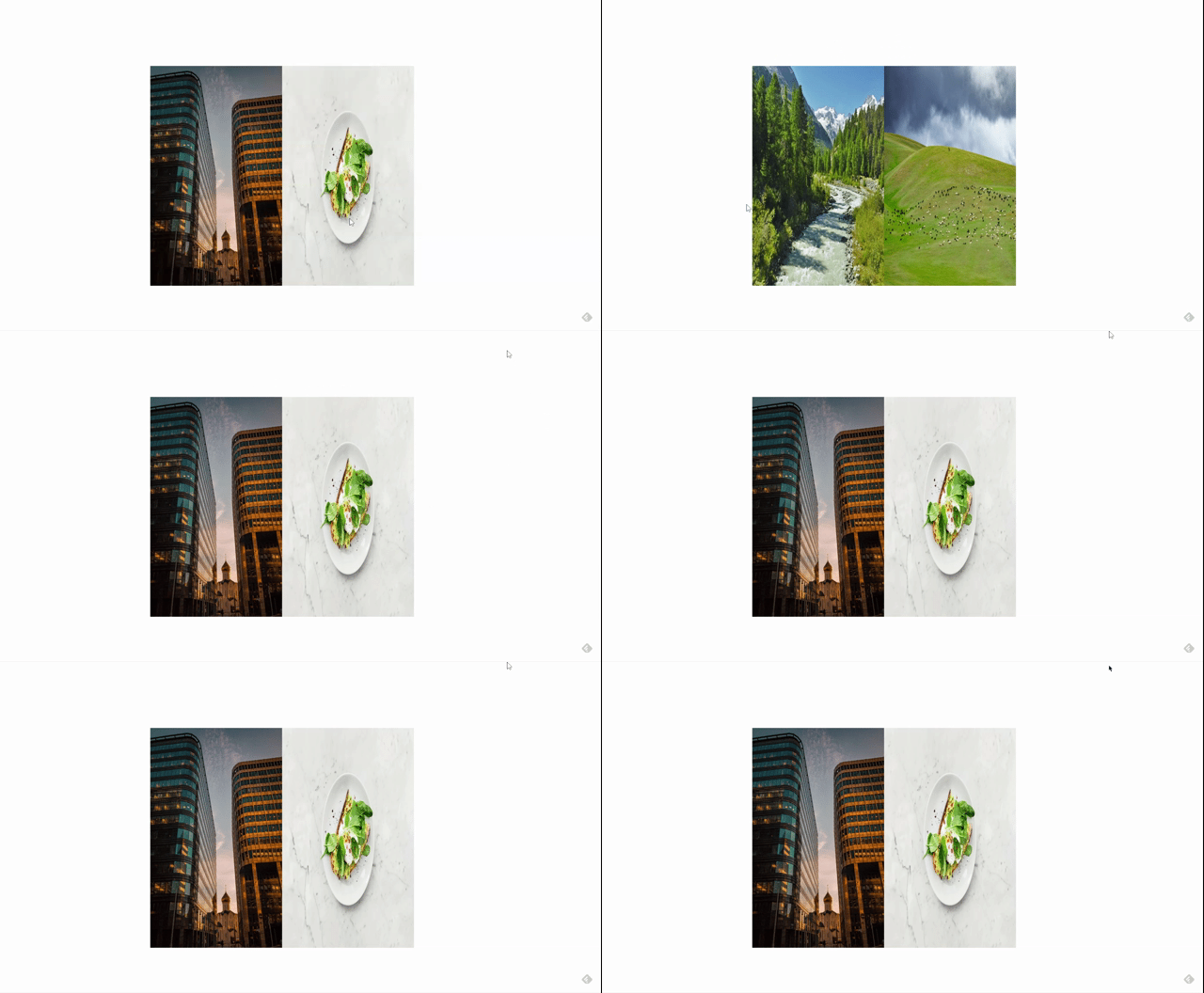
ライブラリ「react-pageflip」をインストールすると、本をめくるようなエフェクトをかけることが可能です。ここでは、react.jsでreact-pageflipを利用するための手順と簡単な使い方を記述してます。
環境
- OS CentOS Linux release 8.0.1905 (Core)
- node V12.13.1
- npm 6.14.2
- React 16.13.0
react.js環境構築
下記のコマンドで構築してます。ここでは、react-appという名前でプロジェクトを作成してます。
create-react-app react-appreact-pageflipインストール
作成したプロジェクトに移動して、インストールします。
## 作成したプロジェクトに移動
cd react-app

## インストール
npm install react-pageflip
react-pageflip使い方
srcディレクトリにsample.jsと名前で下記のコードを記述します。
import React from 'react';
import HTMLFlipBook from 'react-pageflip';

const Sample = () => {
  return (
    <div>
      <HTMLFlipBook width={300} height={500}>
        <div className="demoPage"><img src="https://cdn.pixabay.com/photo/2020/06/07/20/07/moscow-5271909_1280.jpg" width={300} height={500}></img></div>
        <div className="demoPage"><img src="https://cdn.pixabay.com/photo/2020/06/09/11/18/healthy-5277981__480.jpg" width={300} height={500}></img></div>
        <div className="demoPage"><img src="https://cdn.pixabay.com/photo/2020/05/17/09/10/mountain-spring-5180660__480.jpg" width={300} height={500}></img></div>
        <div className="demoPage"><img src="https://cdn.pixabay.com/photo/2020/01/17/19/39/landscape-4773879__480.jpg" width={300} height={500}></img></div>
      </HTMLFlipBook>
    </div>
  );
}

export default Sample;
次に、srcディレクトリ配下にあるApp.jsを下記のように編集します。
import React from 'react';
import Sample from './sample';
import './App.css';

function App() {
  const style = {
    width: "50%",
    margin: "0 auto",
    marginTop: 150,
  };
  return (
    <div className="App">
      <div style={style}>
        <Sample />
      </div>
    </div>
  );
}

export default App;
実行します。
npm startブラウザから http://プライベートIP:3000にアクセスすると、 本をめくるようなエフェクトが実装されていることが確認できます。
-
前の記事

Laravel7 ヘルパー「Fluent文字列」の簡単な使い方 2020.06.14
-
次の記事
Laravel7 all()実行時にソート(並び替え)する方法 2020.06.15