
VSCODE mysqlに接続する

VSCODEで、mysqlに接続する手順を記述してます。
環境
- OS windows11 home
- vscode 1.63.2
手順
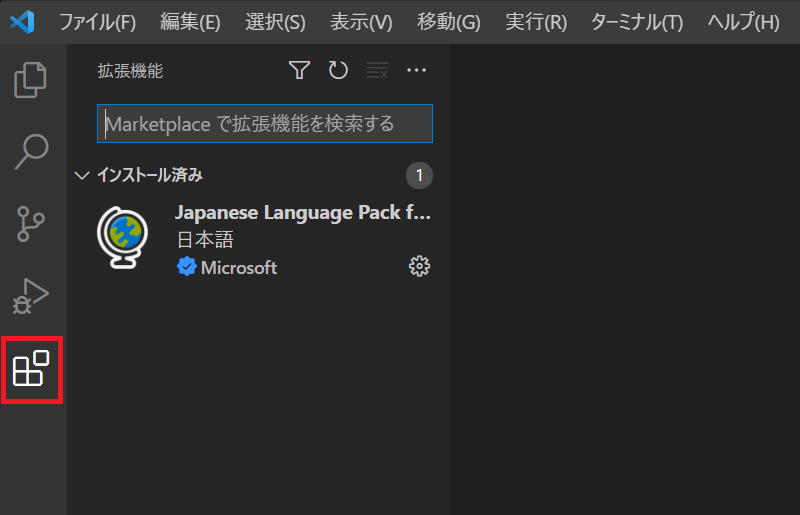
拡張機能を追加するため、赤枠で囲んであるアイコンをクリックします。
ショートカットキーである「ctrl」+「shift」+「x」を使っても同じです。
「MySQL」と入力します。
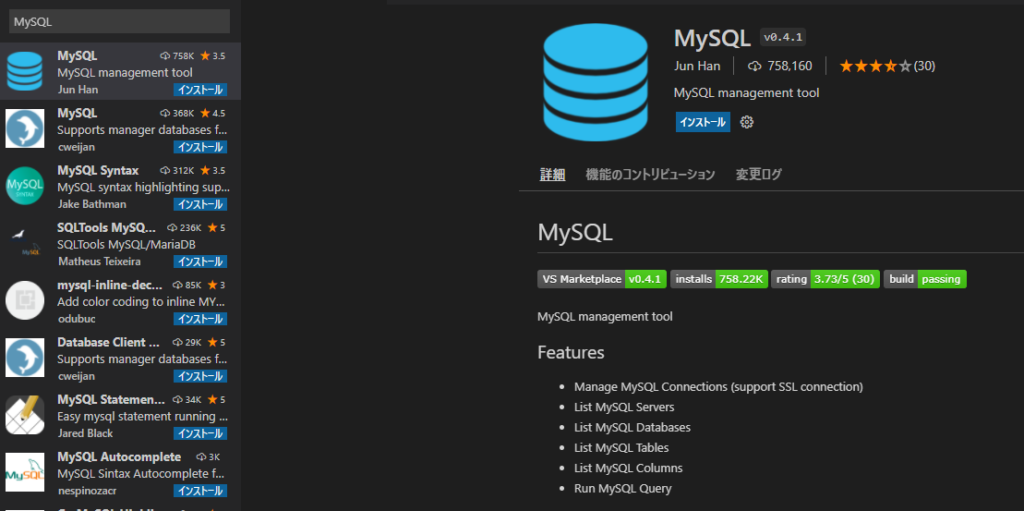
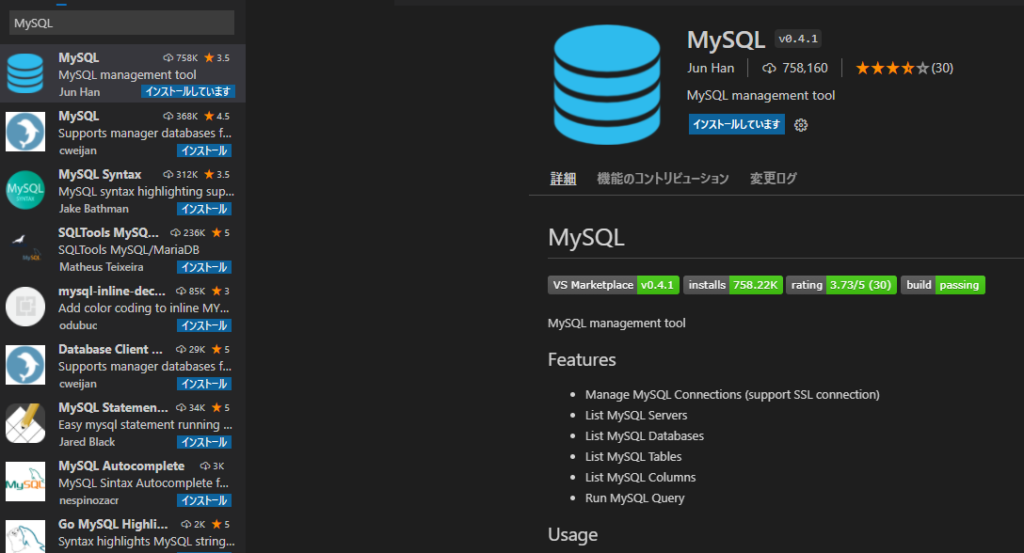
「インストール」ボタンをクリックすると、「インストール」が始まります。
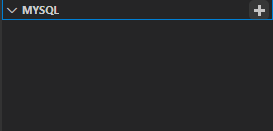
エクスプローラーの下部に「MYSQL」が表示されます。
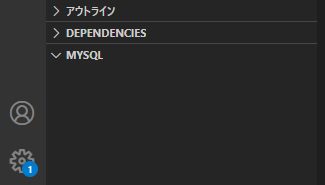
「+」ボタンをクリックして接続情報を追加します。
host名を入力します。

ユーザー名を入力します。

パスワードを入力します。

ポート番号を入力します。

SSLを使用していれば入力します。なければ、空のままENTERキーを押下します。

mysql8の場合は、認証に「caching_sha2_password」を使用していると、以下のエラーが発生します。

error connecting: Error: ER_NOT_SUPPORTED_AUTH_MODE:
Client does not support authentication protocol requested by server;
consider upgrading MySQL client
認証方式を変更すれば接続できます。
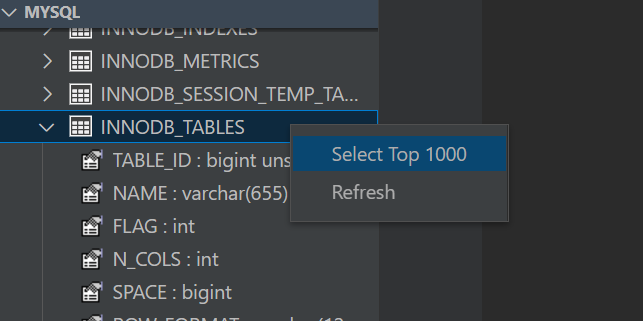
mysql> ALTER USER 'root'@'localhost' IDENTIFIED WITH mysql_native_password BY 'passwordを指定';これで、mysqlに接続できたのでクエリを実行してみます。テーブルを右クリックして「Select Top 1000」をクリックしてみます。
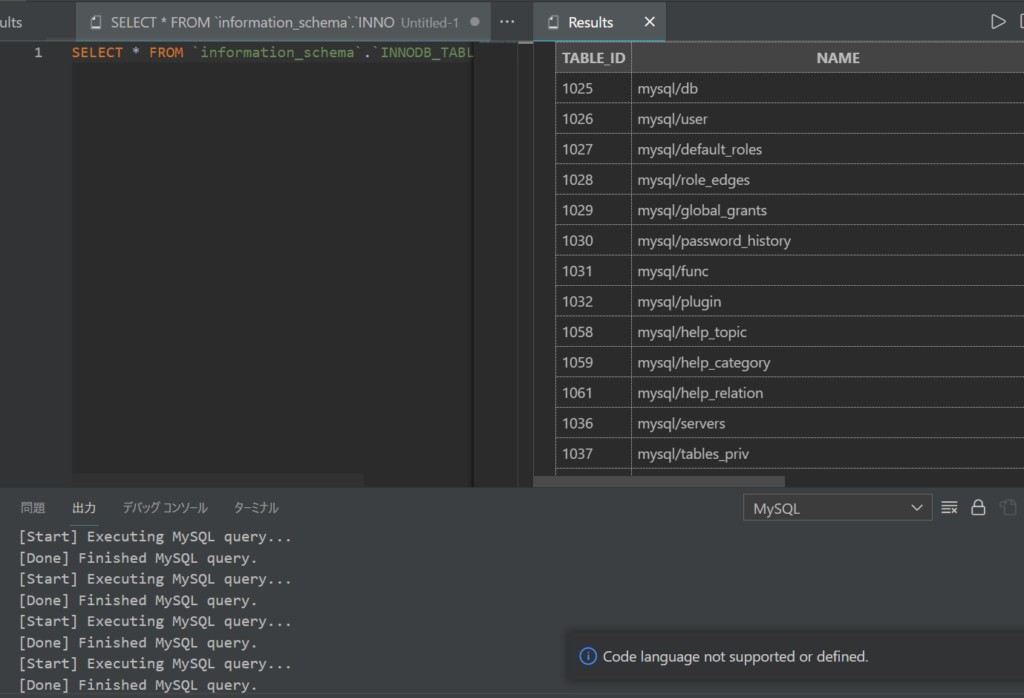
レコードが取得されていることが確認できます。
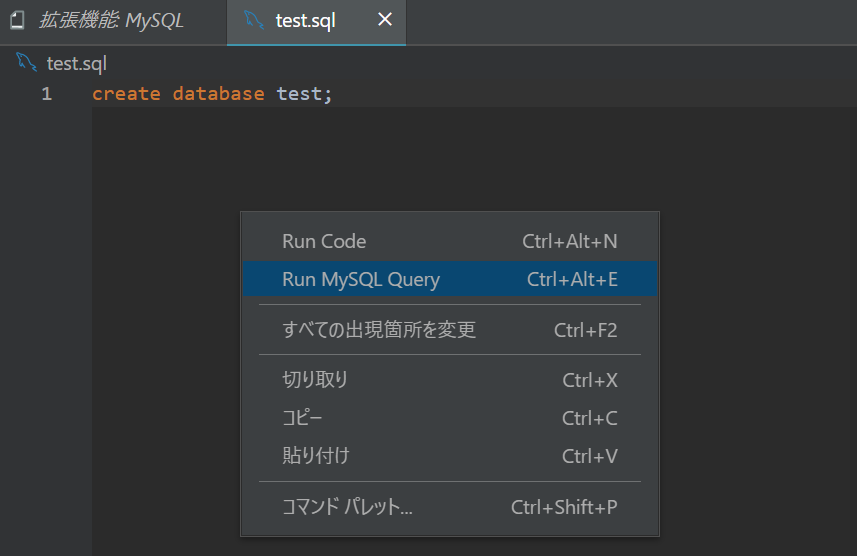
ファイルを右クリックして「Run MySQL Query」を選択して実行することも可能です。
無効にする
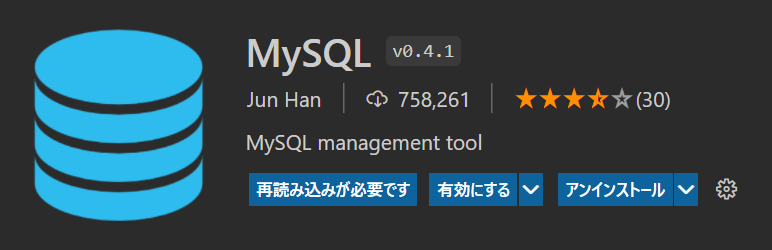
無効にする場合は、「MySQL」を選択して「無効にする」をクリックします。
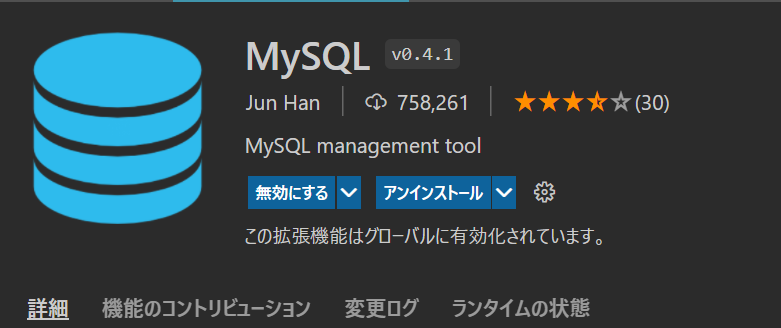
反映させるには「再読み込みが必要です」をクリックします。
-
前の記事

SQL Server Management Studio 行番号を表示する 2021.12.22
-
次の記事

php カウントダウンを作成する 2021.12.22