
hyper-V上でUbuntu 24.04を使用する
- 作成日 2024.05.28
- ubuntu
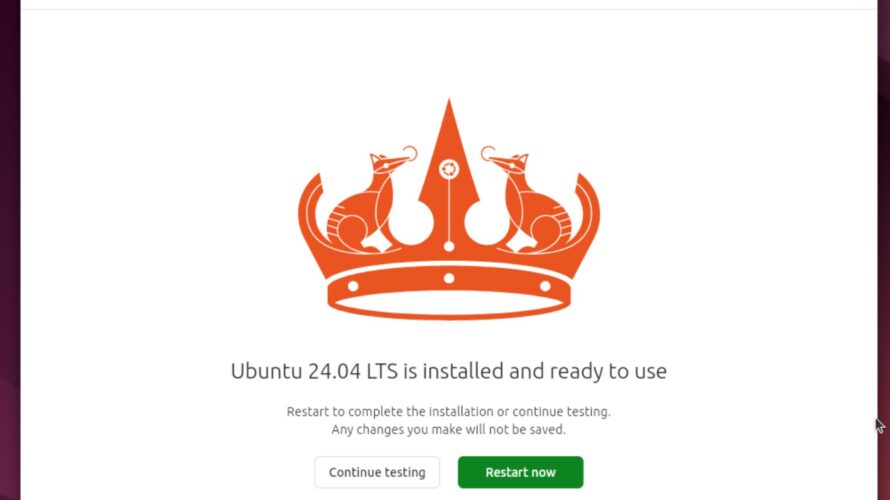
Hyper-V上で、「Ubuntu 24.04」を使用するできるようにするまでの手順を記述してます。
環境
- OS windows10
- Hyper-V バージョン: 10.0.1904.1
Ubuntu 22.10ダウンロード
こちらのサイトより「ダウンロード」をクリックしてISOファイルをダウンロードします。
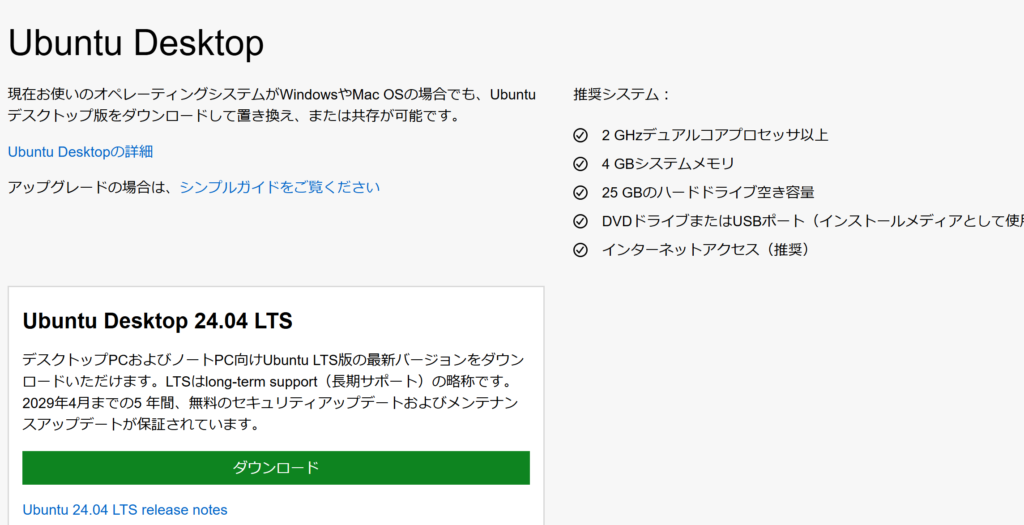
以下は、ダウンロードされたファイルです。

仮想マシンを作成
hyper-vを起動して、ubuntu24.04を構築する仮想マシンを作成します。
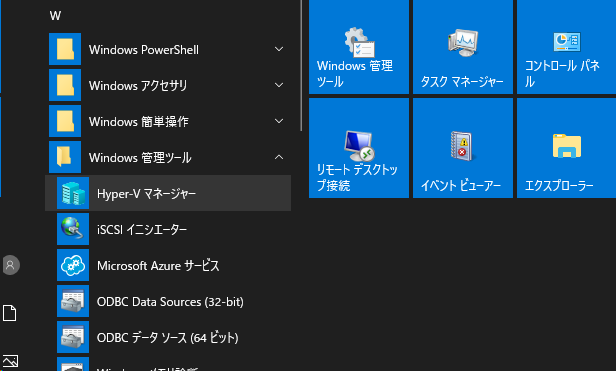
操作>新規>仮想マシンを選択して、仮想マシンを作成します。

「次へ」をクリックします。
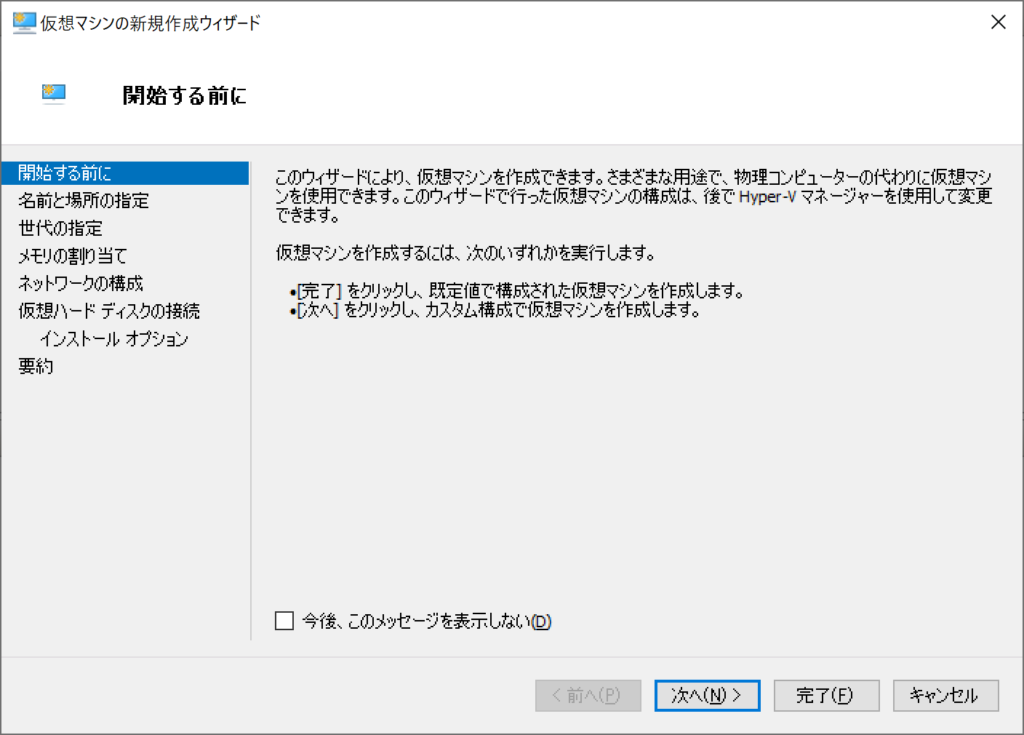
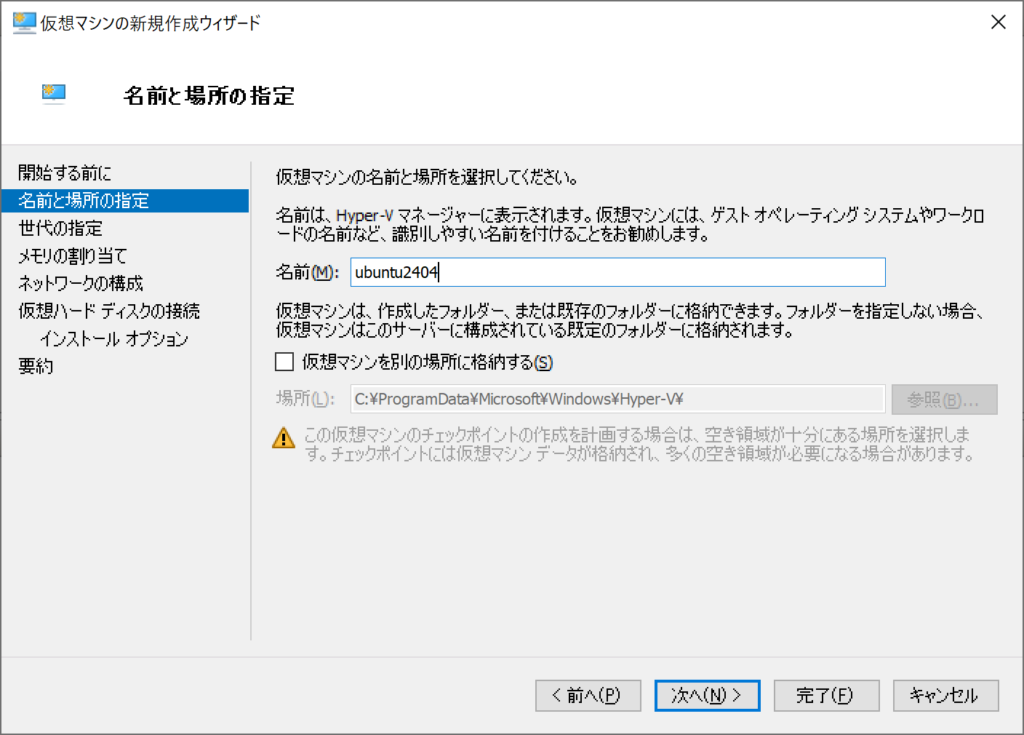
任意の名前を設定し「次へ」をクリックします。
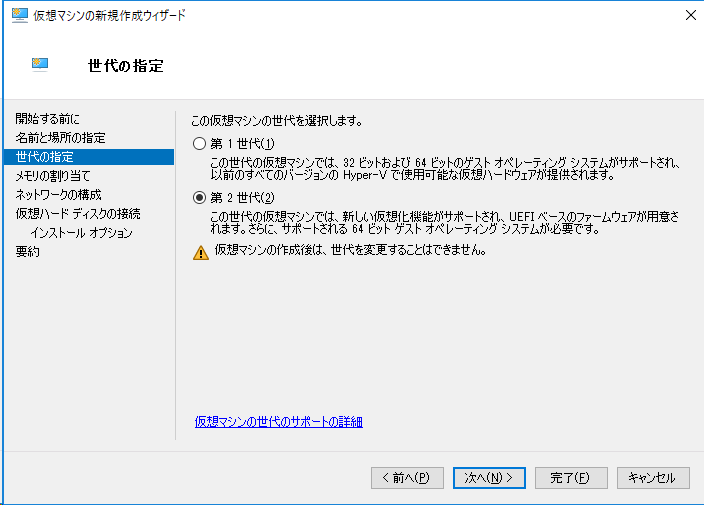
第2世代対応なので、第2世代を選択してます。
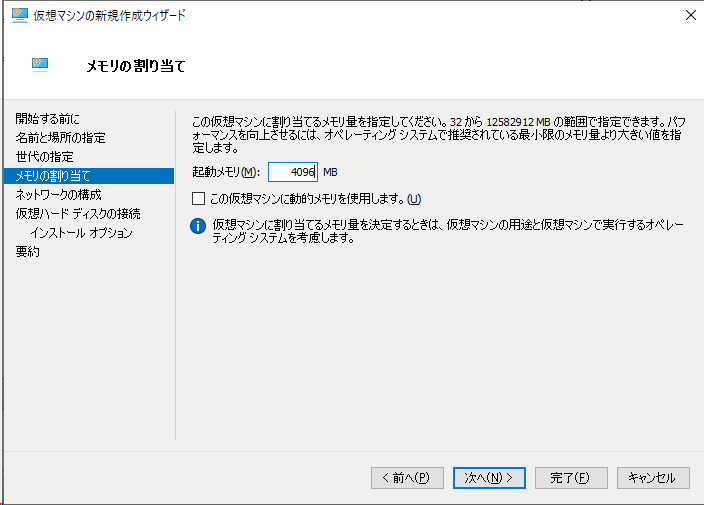
後で変更も可能ですが、「4096」GBくらいに設定しておきます。
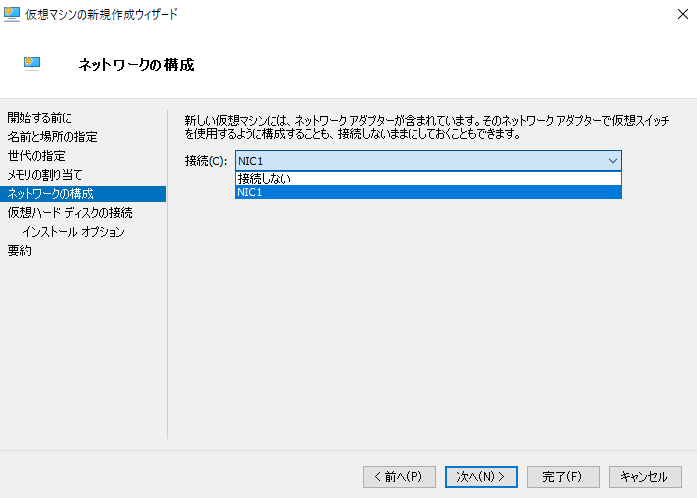
これも後で選択可能なので、使用できるネットーワークアダプタを選択します。
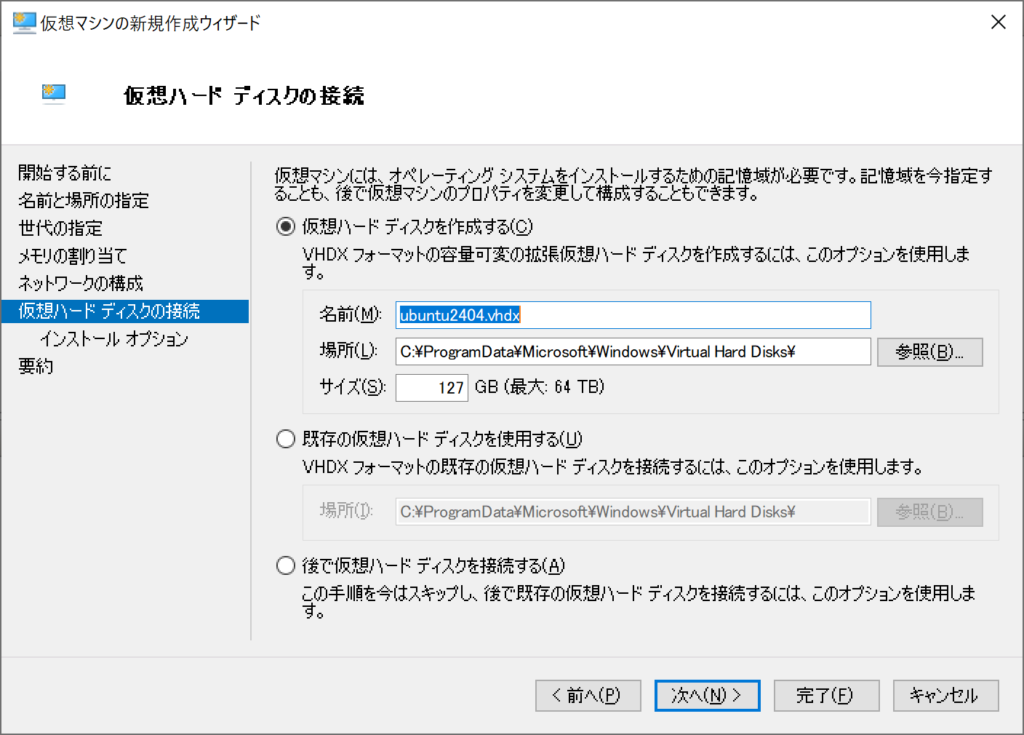
「次へ」をクリック。HDDに余裕がない方は、サイズを調整して下さい。
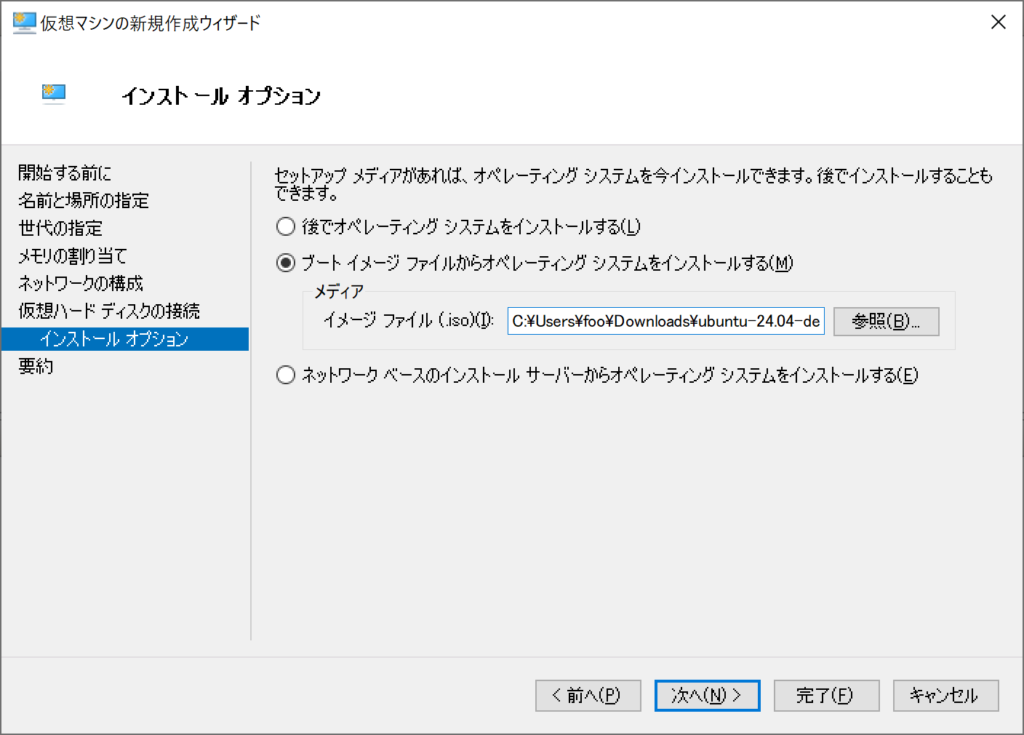
「ブート イメージファイルからオペレーティング・システム」をインストールするを選択して、さきほどダウンロードしてきたisoファイルを選択します。
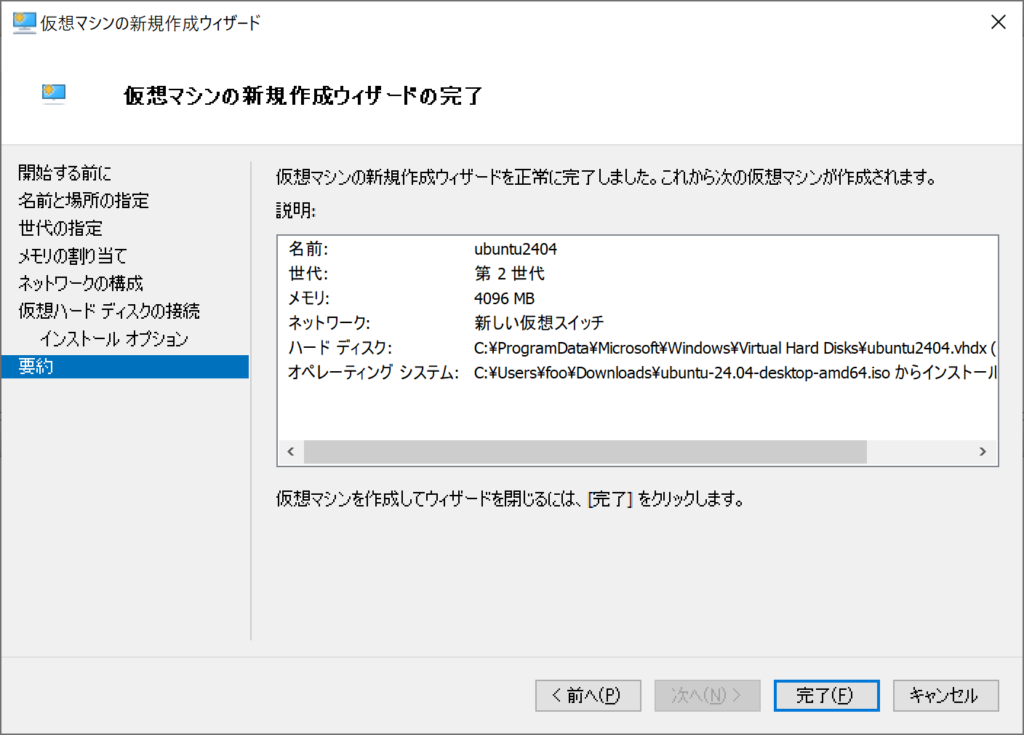
問題なければ、これで「完了」ボタンをクリックすれば、仮想マシンの作成は可能です。
起動設定
これで仮想マシンが作成されたので、初期設定を行います。
作成したマシンを「右クリック」して設定より、設定画面を開きます。
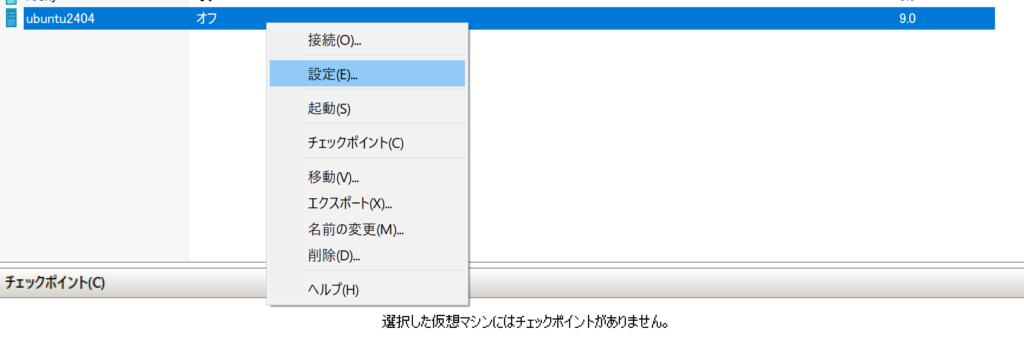
セキュリティブートを有効にするのチェックを外しておきます。
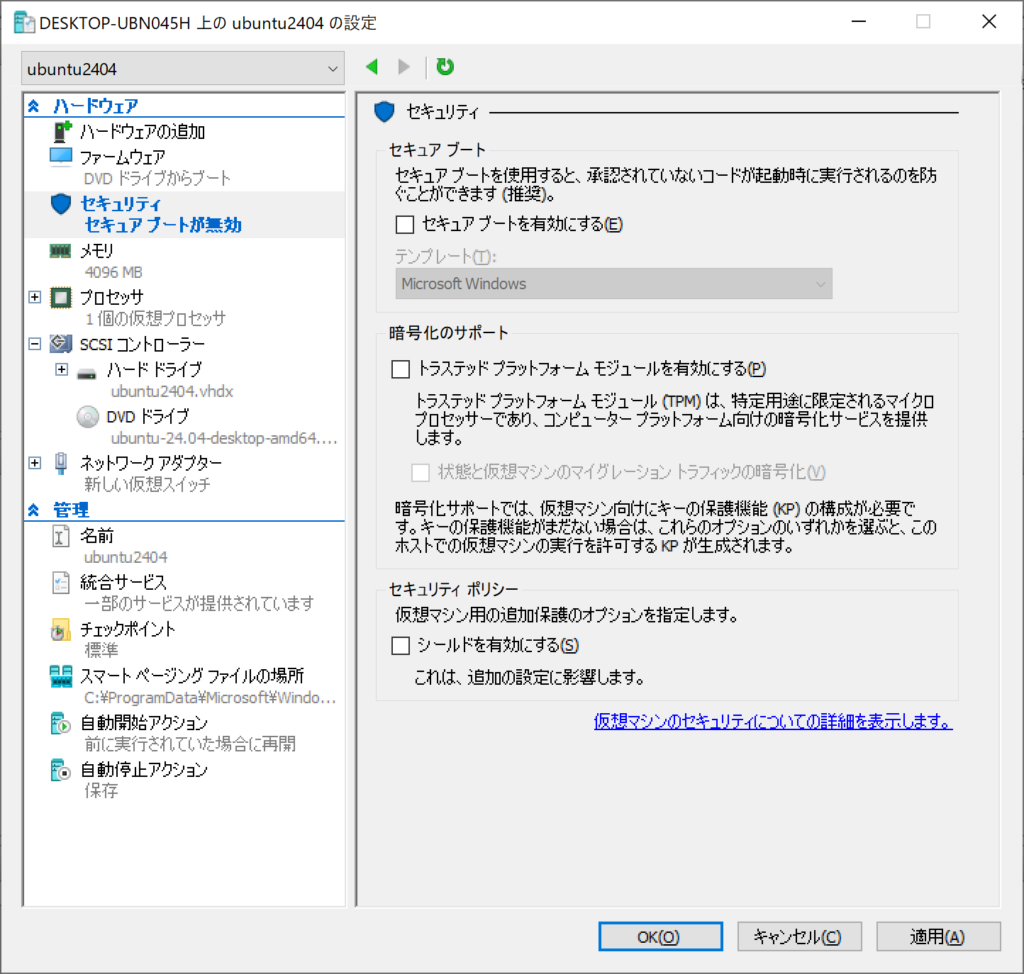
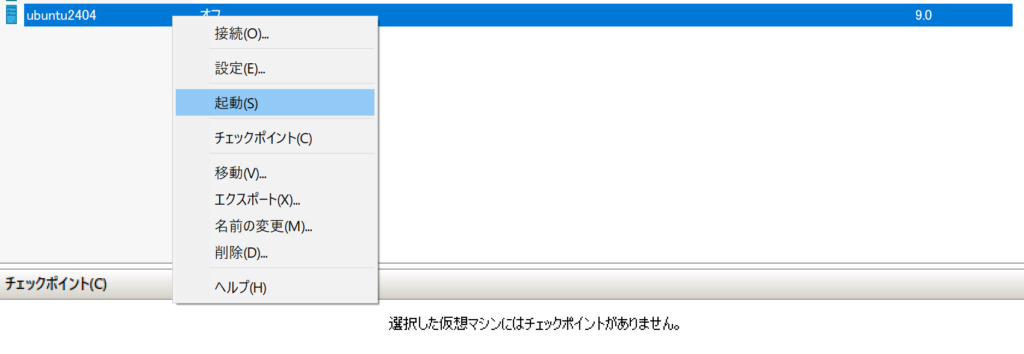
あとは仮想マシンを右クリックし、起動を選択します。
Ubuntuインストール
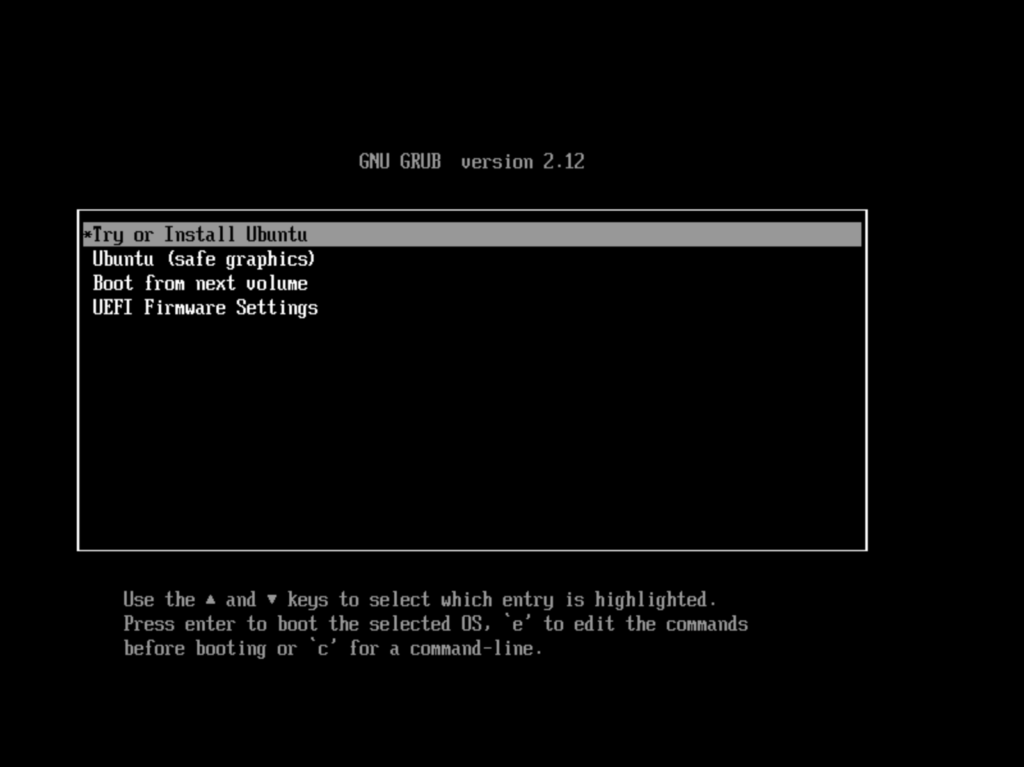
起動すると、以下の画面になります。「Try or Install Ubuntu」を選択します。
しばらく待ちます。
「左上」にある「HDD」のアイコンをクリックします。
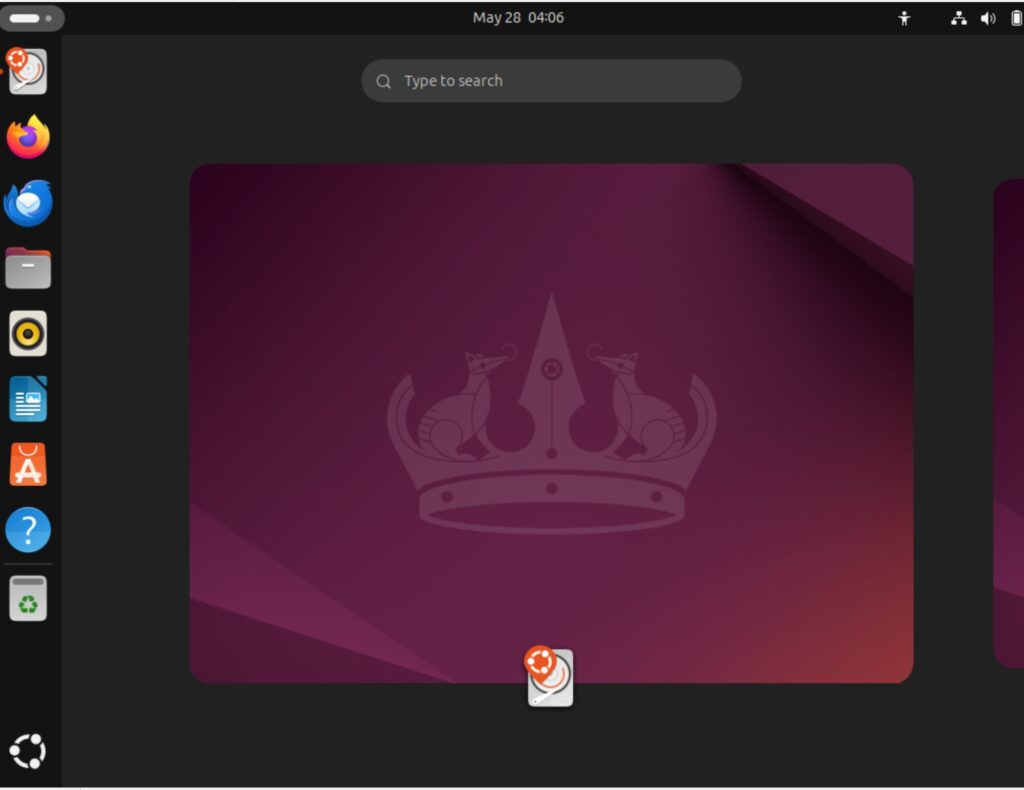
言語の設定です。「日本語」を選択します。
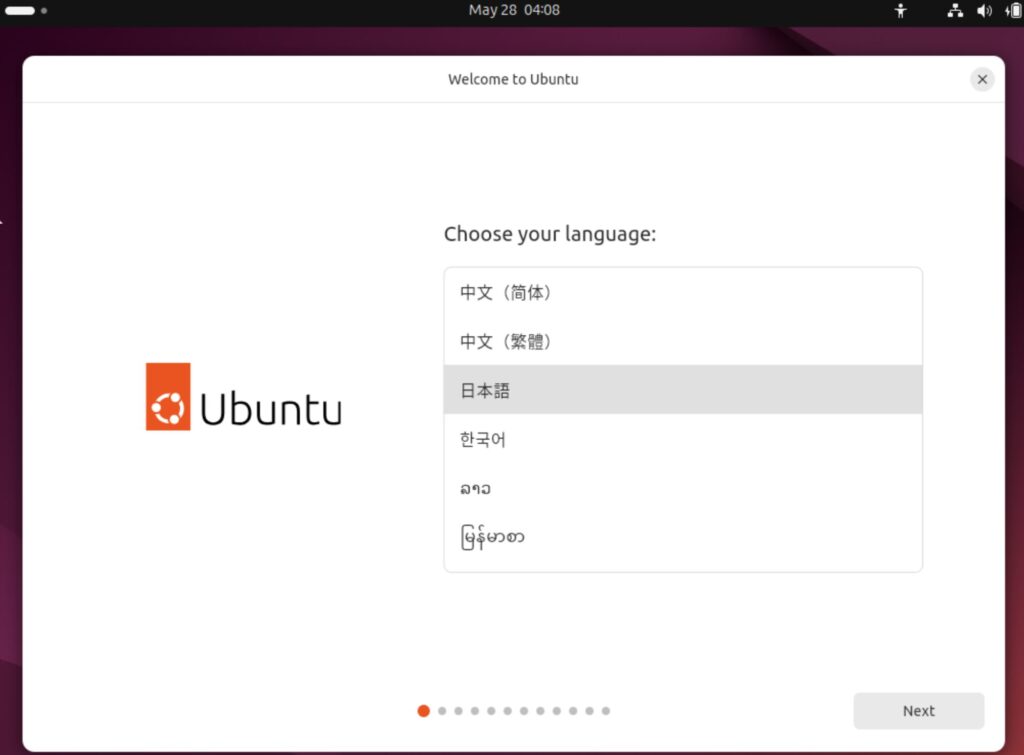
「Next」をクリックします。
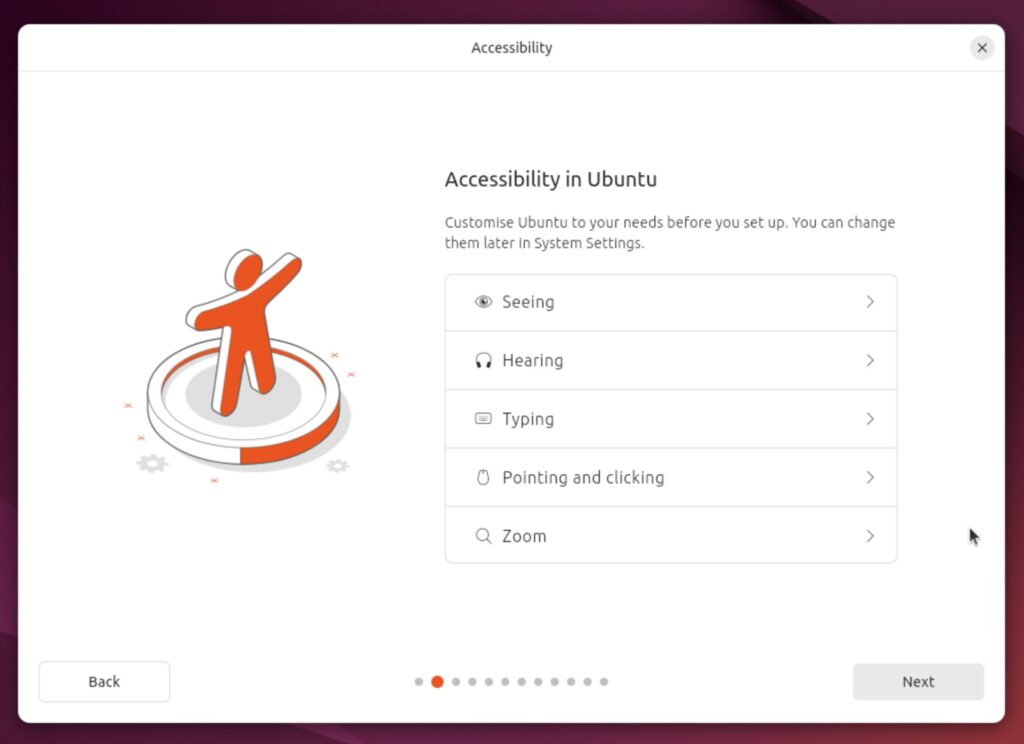
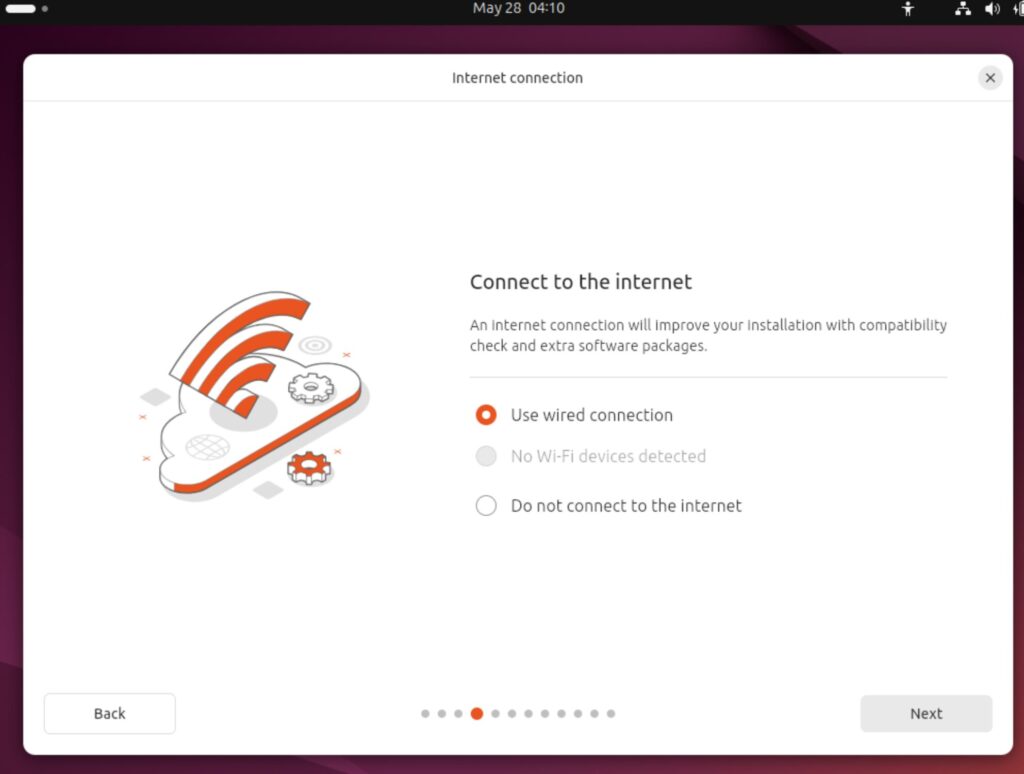
ネットワークの設定です「Next」をクリックします。
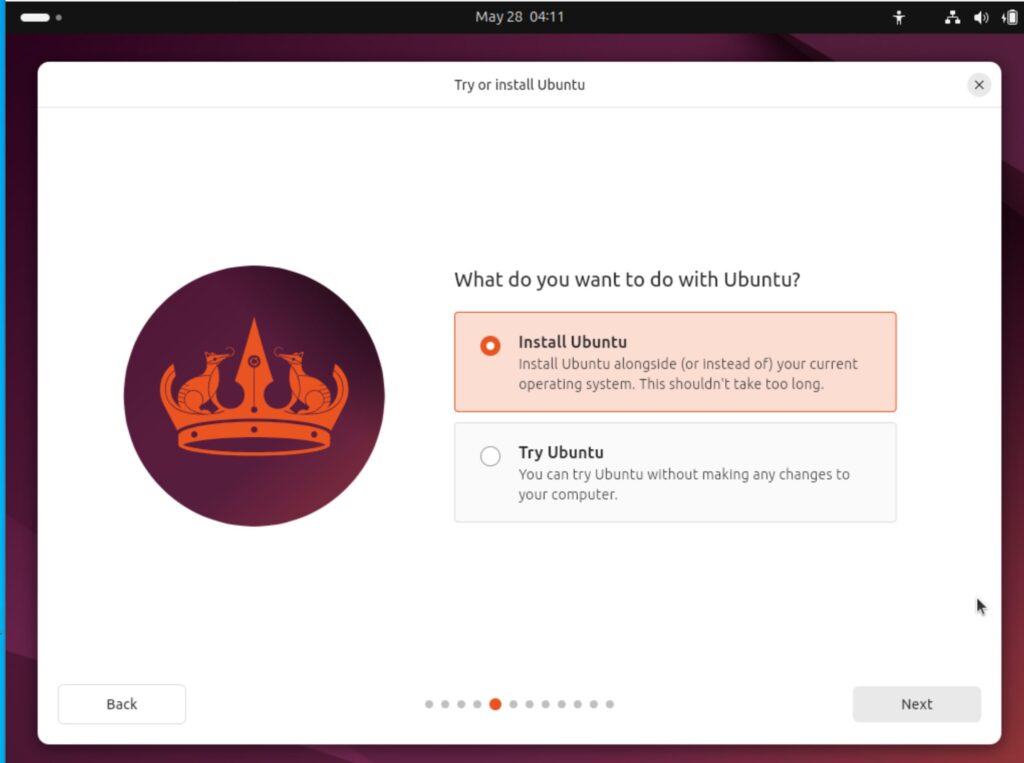
「Install Ubuntu」を選択して「Next」をクリックします。
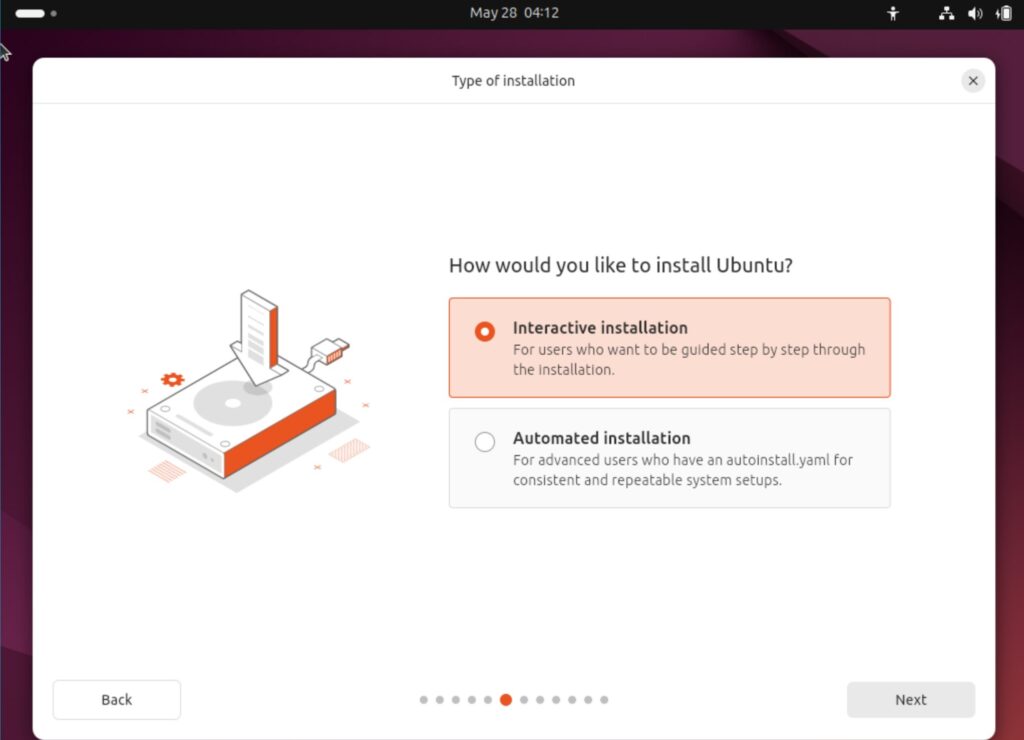
インストールの方法で、ここでは1つずつ実行する対話型を選択します。
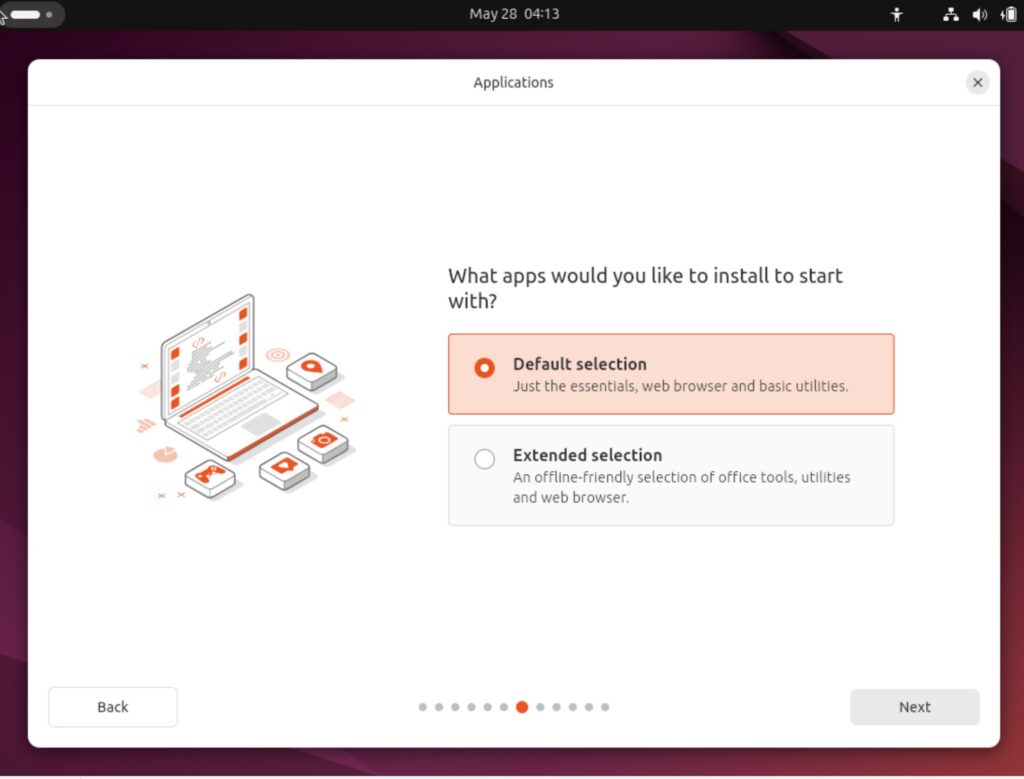
取り敢えず、アプリはデフォルトのものを選択します。
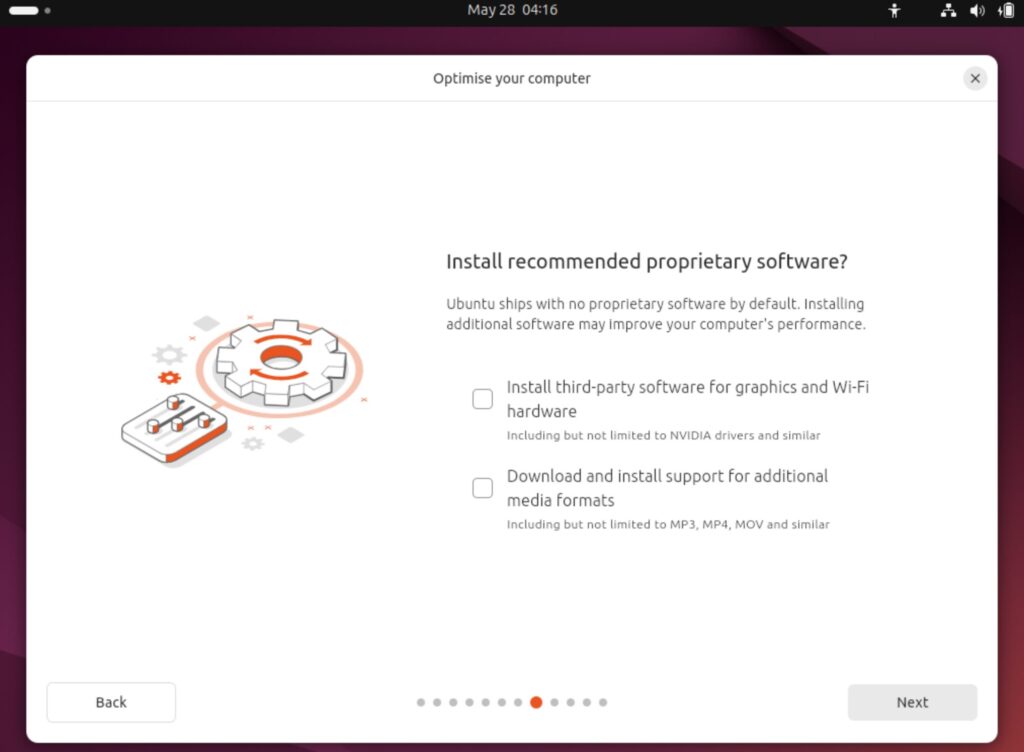
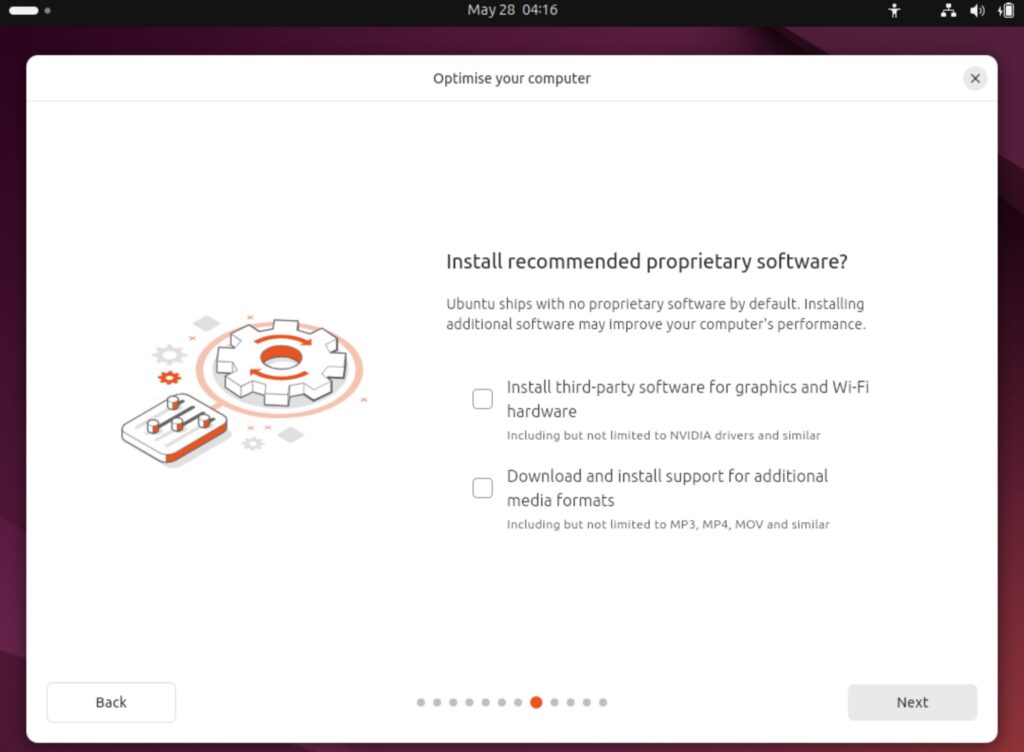
とりあえず、soft類は後で入れれるので、「Next」をクリックします。
ここでは「通常のインストール」を選択して、インストールします。「続ける」をクリックします。
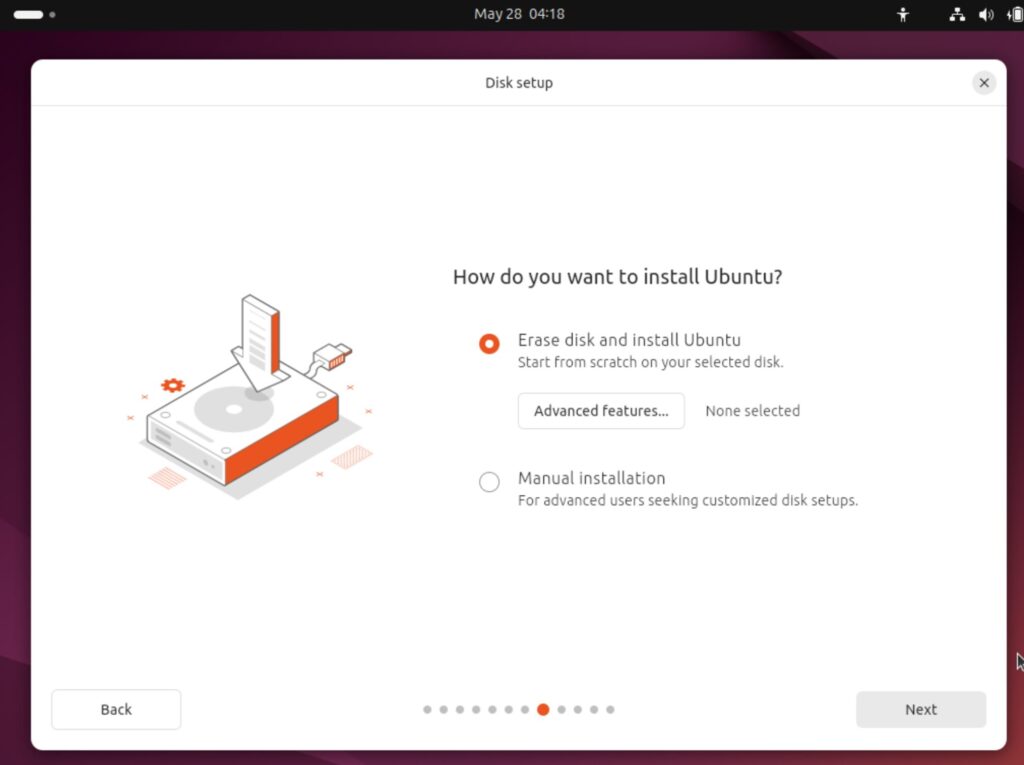
ハードディスクです。ここでは、仮想環境なので削除しても問題ありません。「Next」をクリックします。
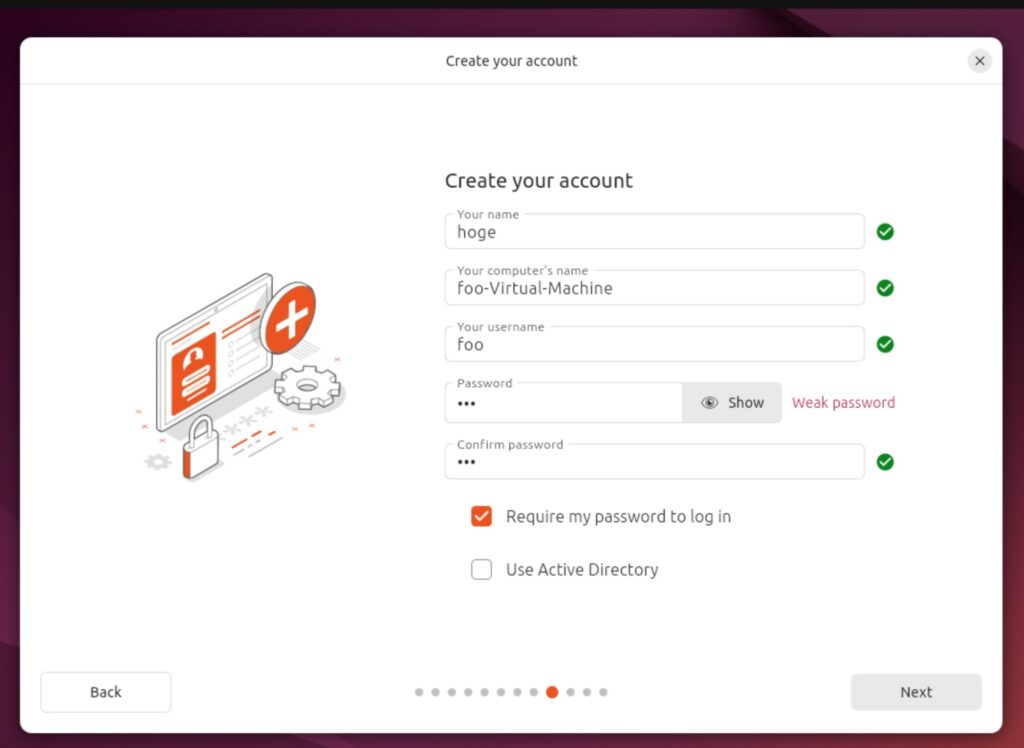
ユーザー名やパスワードやコンピュータ名の設定です。後でも変更できます。
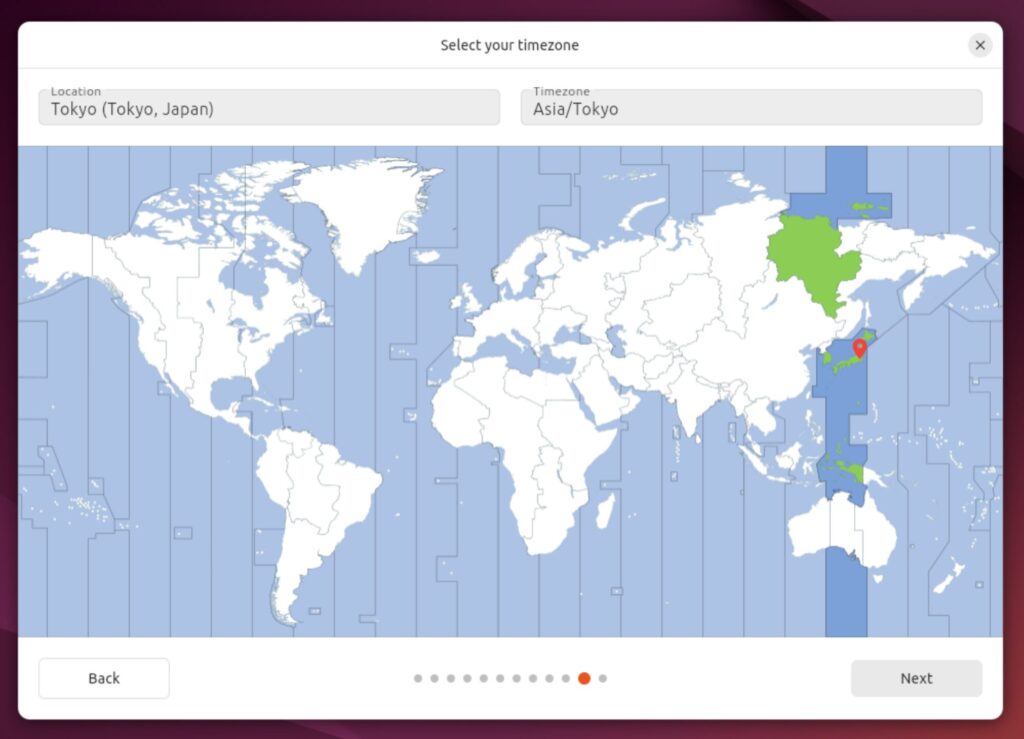
「Tokyo」を選択して続けるをクリックします。
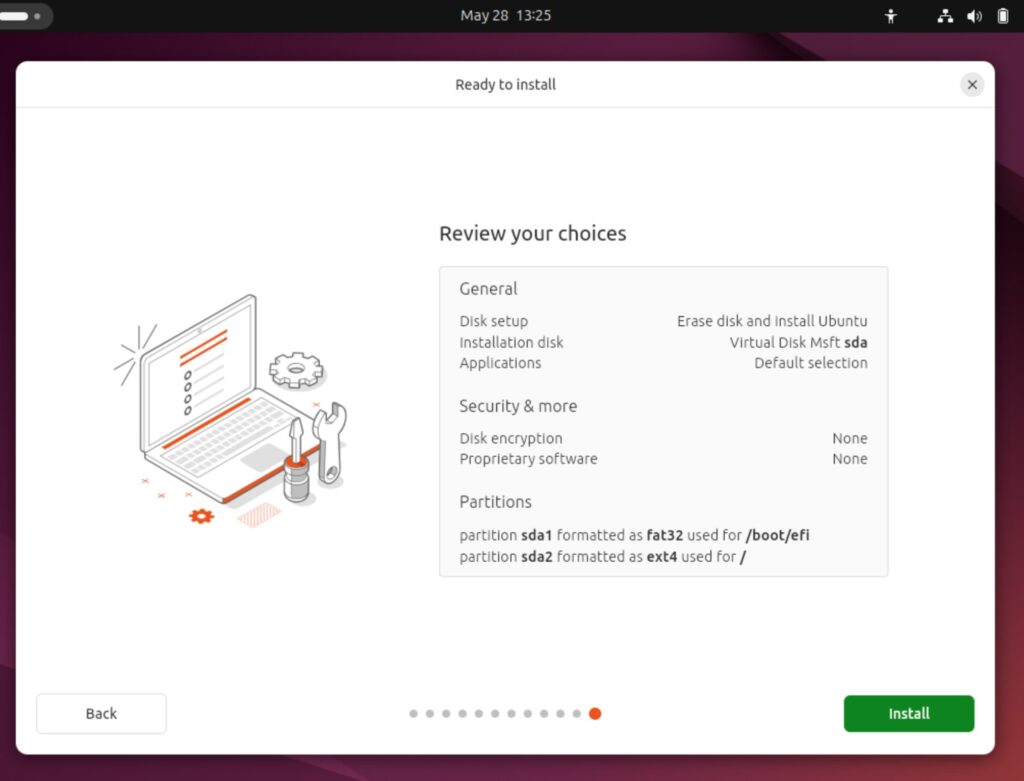
これで、問題がなければ「Install」をクリックします。
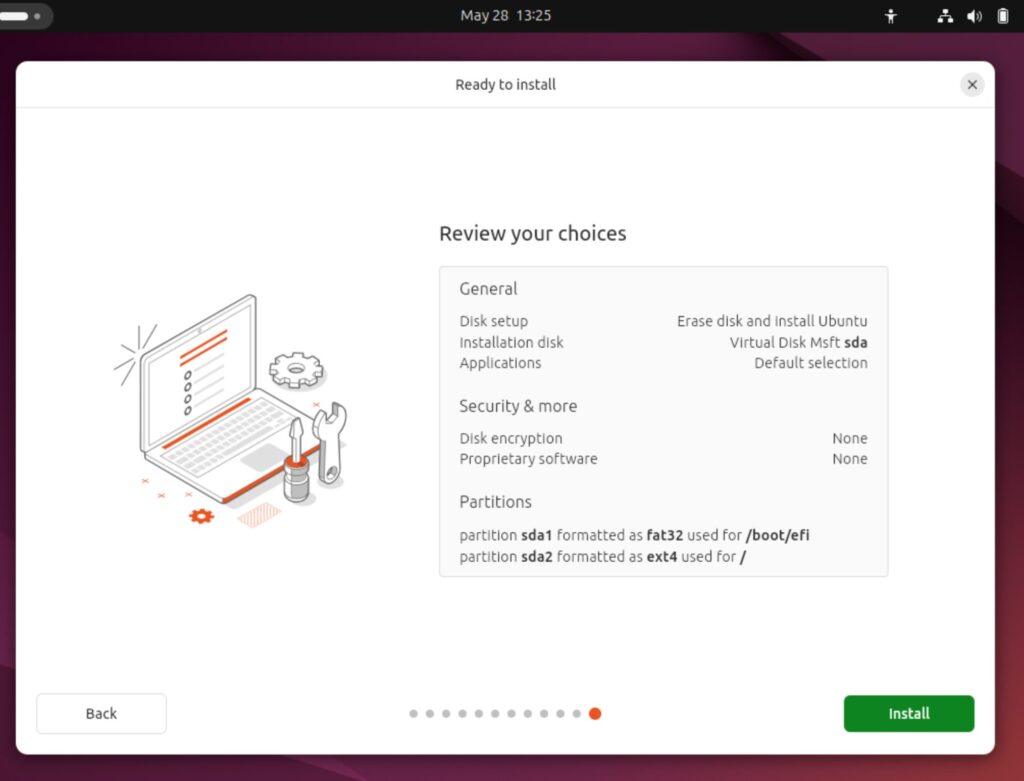
インストールが開始されます。
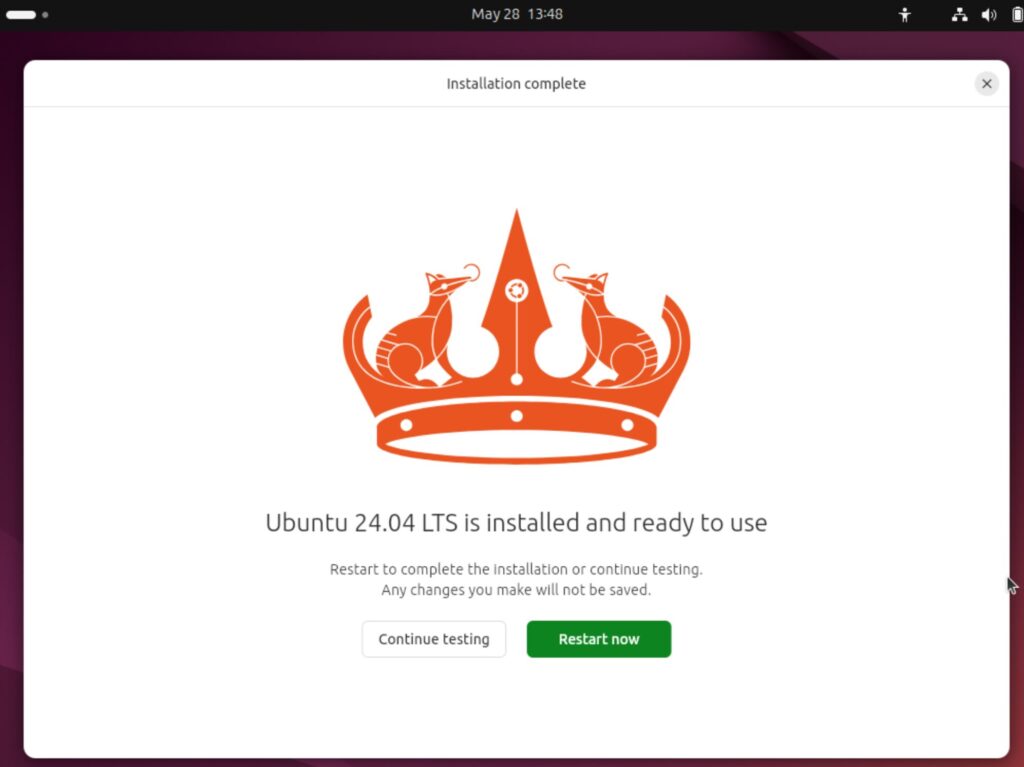
インストールが完了したので、再起動を行います。「Restart Now」をクリックします。
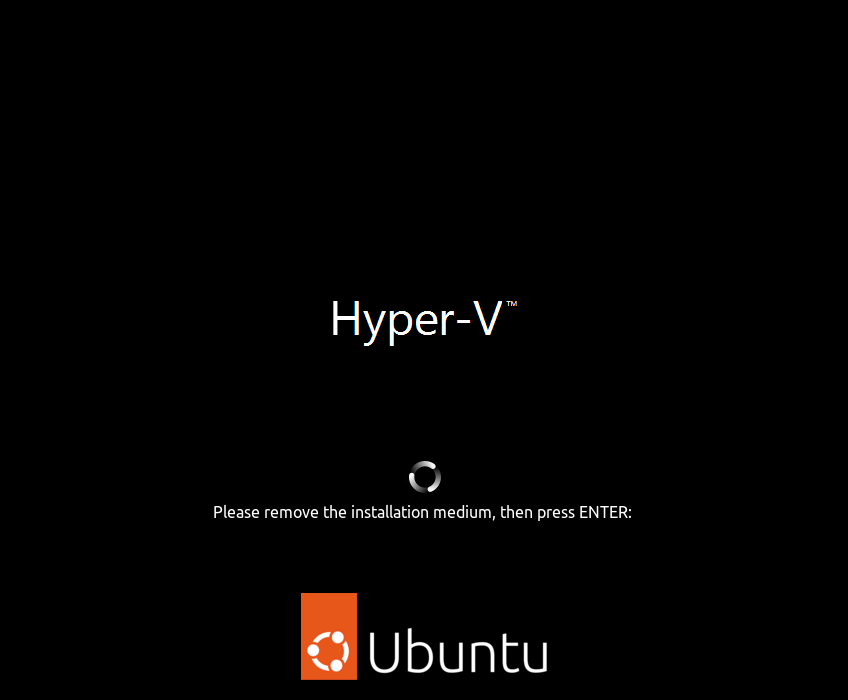
再起動が始まります。「ENTER」キーを押下します。
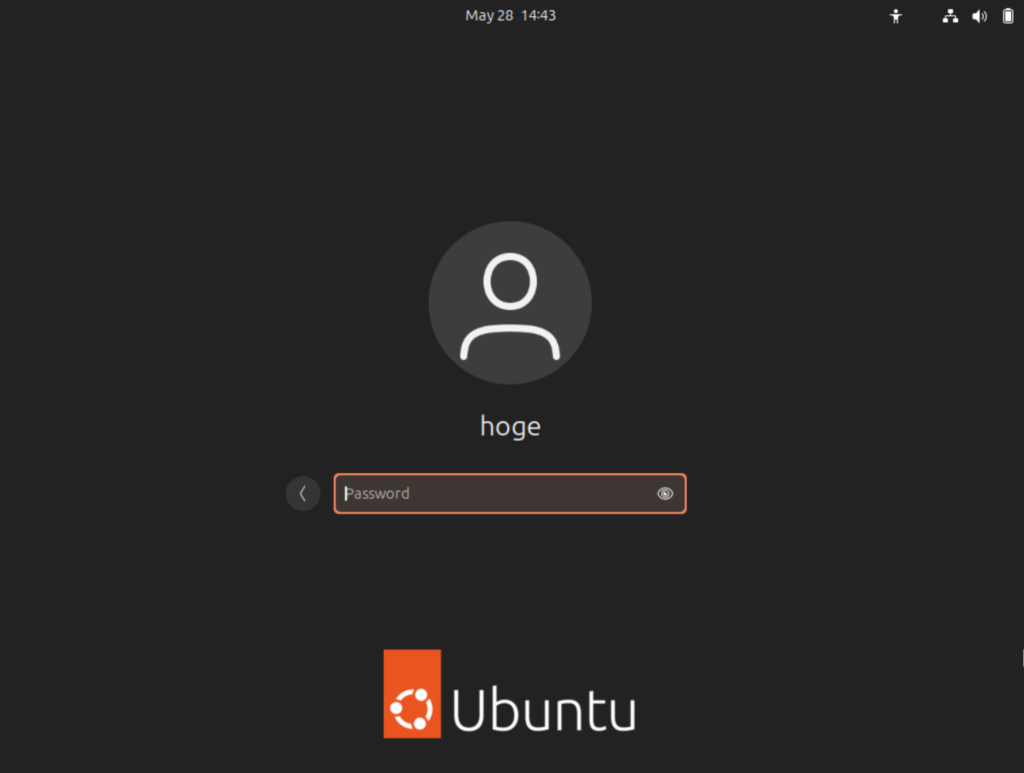
さきほど作成したユーザーとパスワードでログインします。
ubuntuの初期案内メッセージです。全て「Next」で大丈夫です。
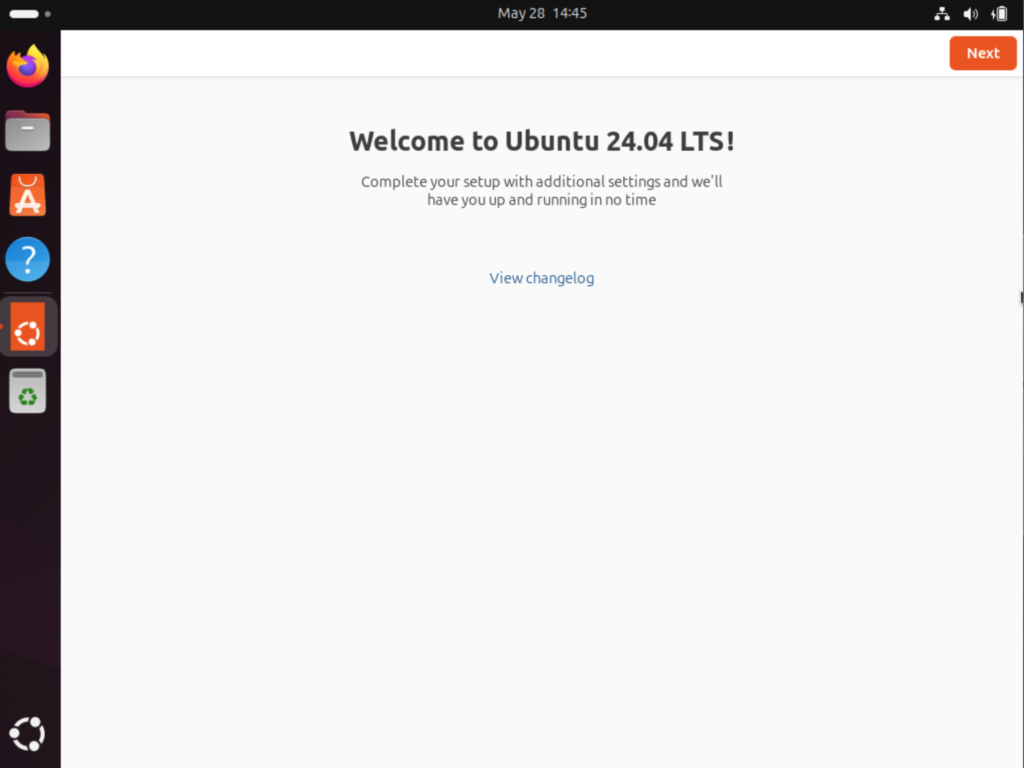
これでインストールは完了となります。

Ubuntuアップデート
「Ctrl」 + 「Alt」 + 「T」でターミナルを起動してアップデートします。
アップデートします。
$ sudo apt update実行結果
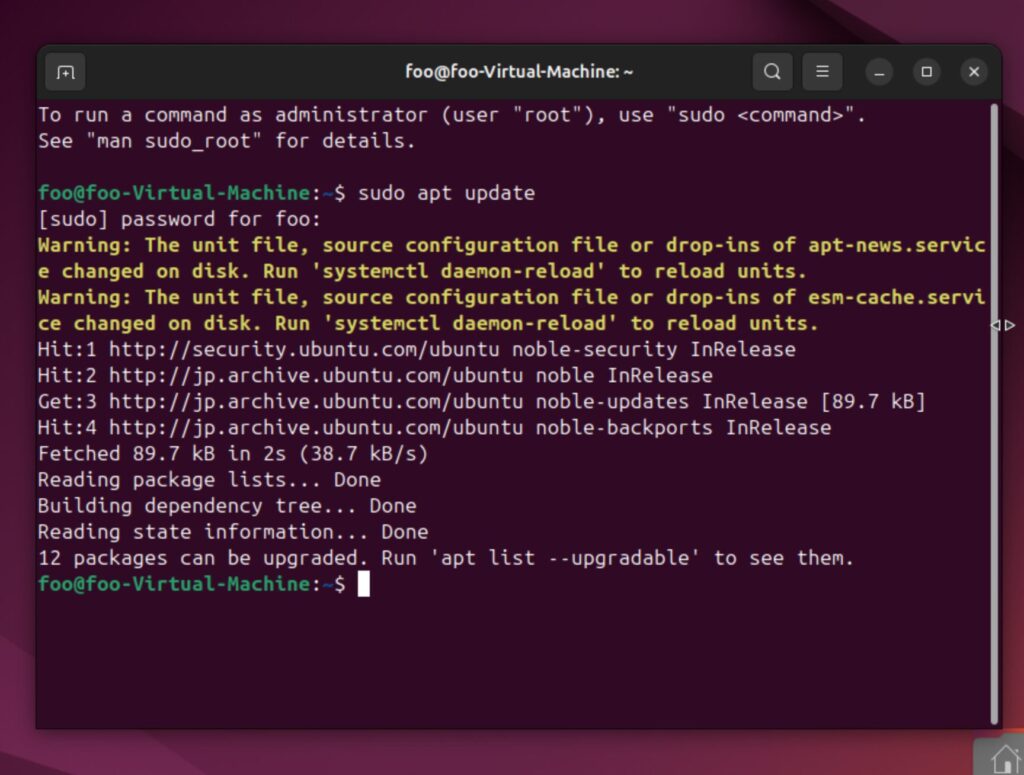
アップグレードもしておきます。
$ sudo apt upgradessh接続
sshで接続できるように「openssh-server」をインストールします。
$ sudo apt -y install openssh-serverバージョン確認
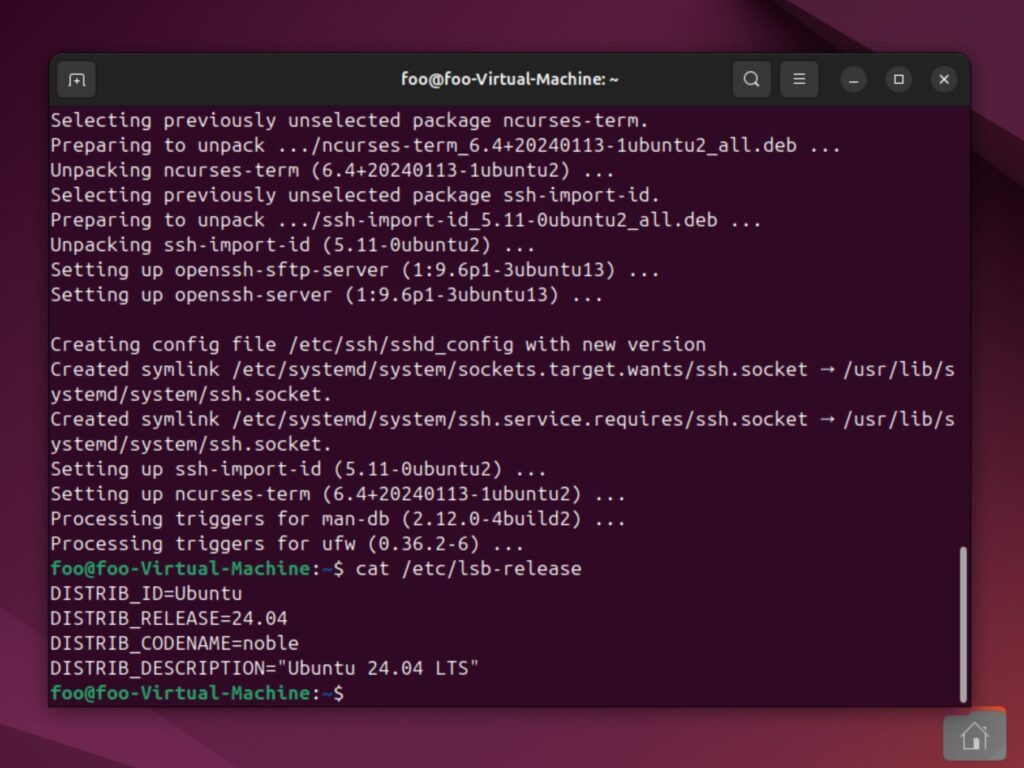
バージョンは以下のコマンドで確認できます。
$ cat /etc/lsb-release実行結果
-
前の記事

kotlin mutableMapをmapに変換する 2024.05.28
-
次の記事

sqlite 絶対値を取得する 2024.05.29