
Ubuntu20.04にターミナル「byobu」をインストールする
- 作成日 2021.03.20
- ubuntu ターミナル
- Ubuntu20.04

Ubuntu20.04で複数のターミナルを1つの画面で扱うことができる「byobu」を使用するまでの手順を記述してます。
環境
- OS Ubuntu20.04
byobuインストール
aptでインストールすることができます。
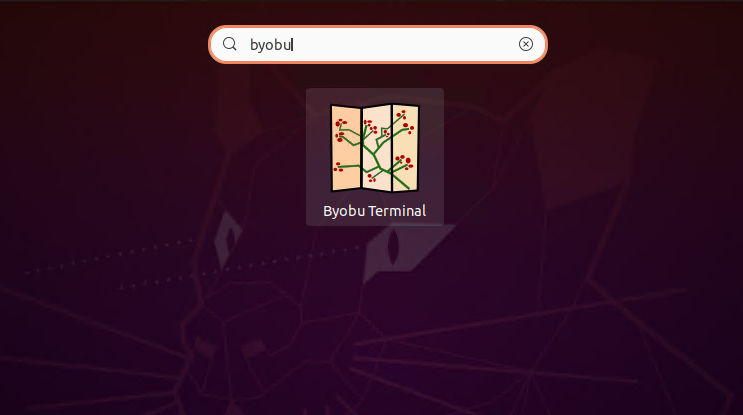
sudo apt -y install byobuアプリ一覧を確認してみると、インストールされたことが確認できます。
byobu使い方
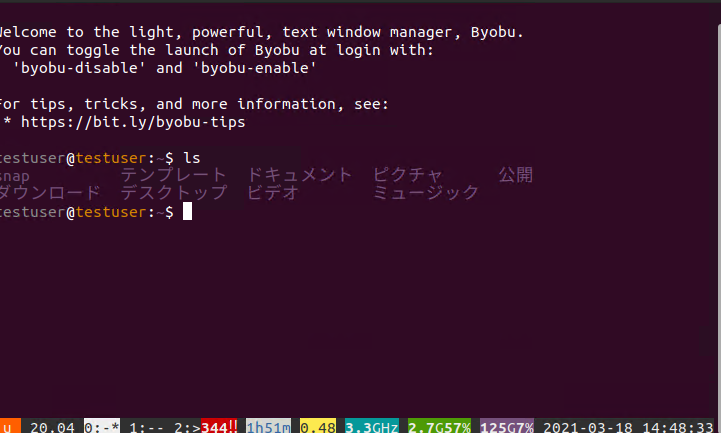
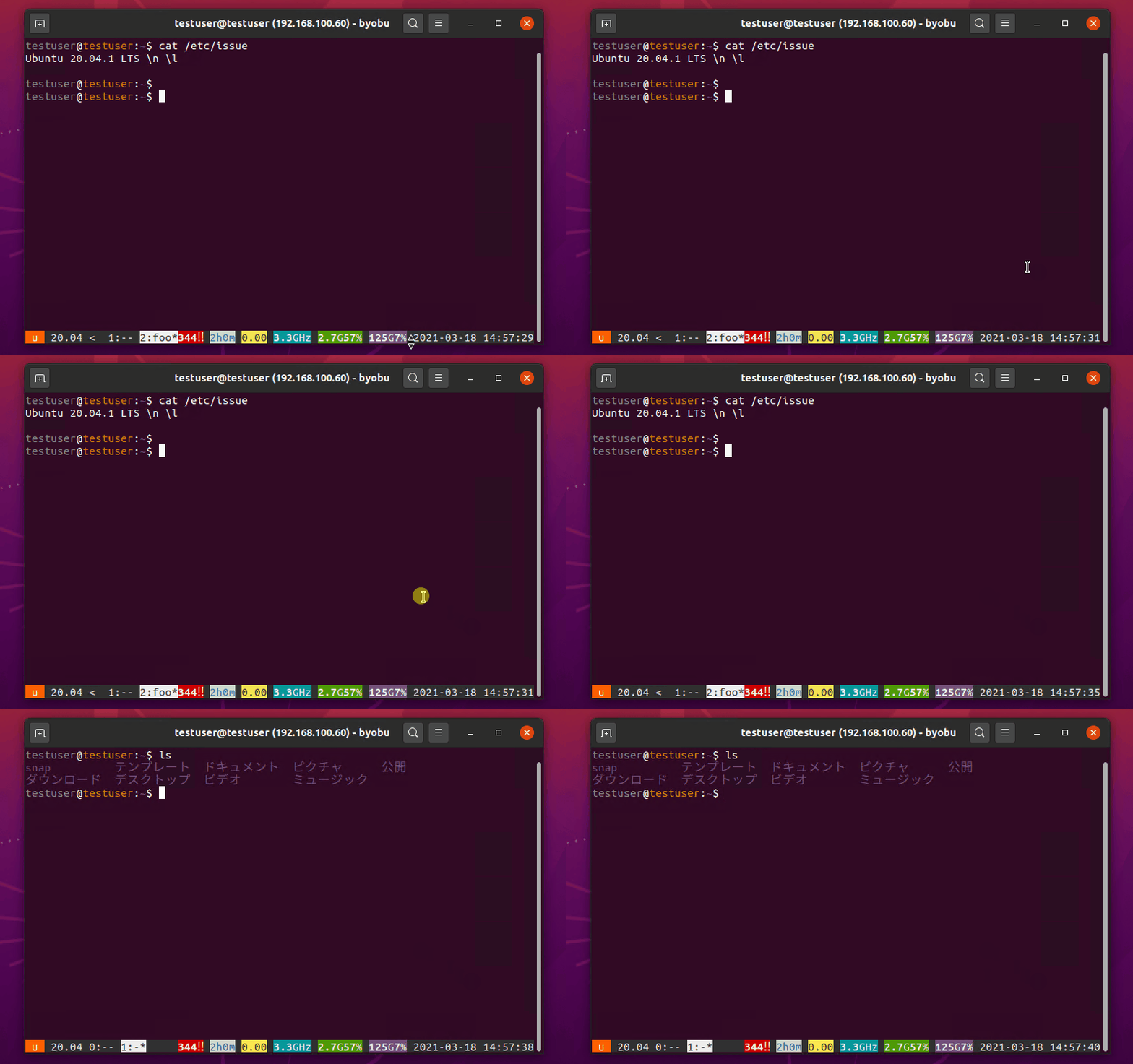
byobuを起動すると、以下のようなUIのターミナルが立ち上がります。
ウィンドウの追加
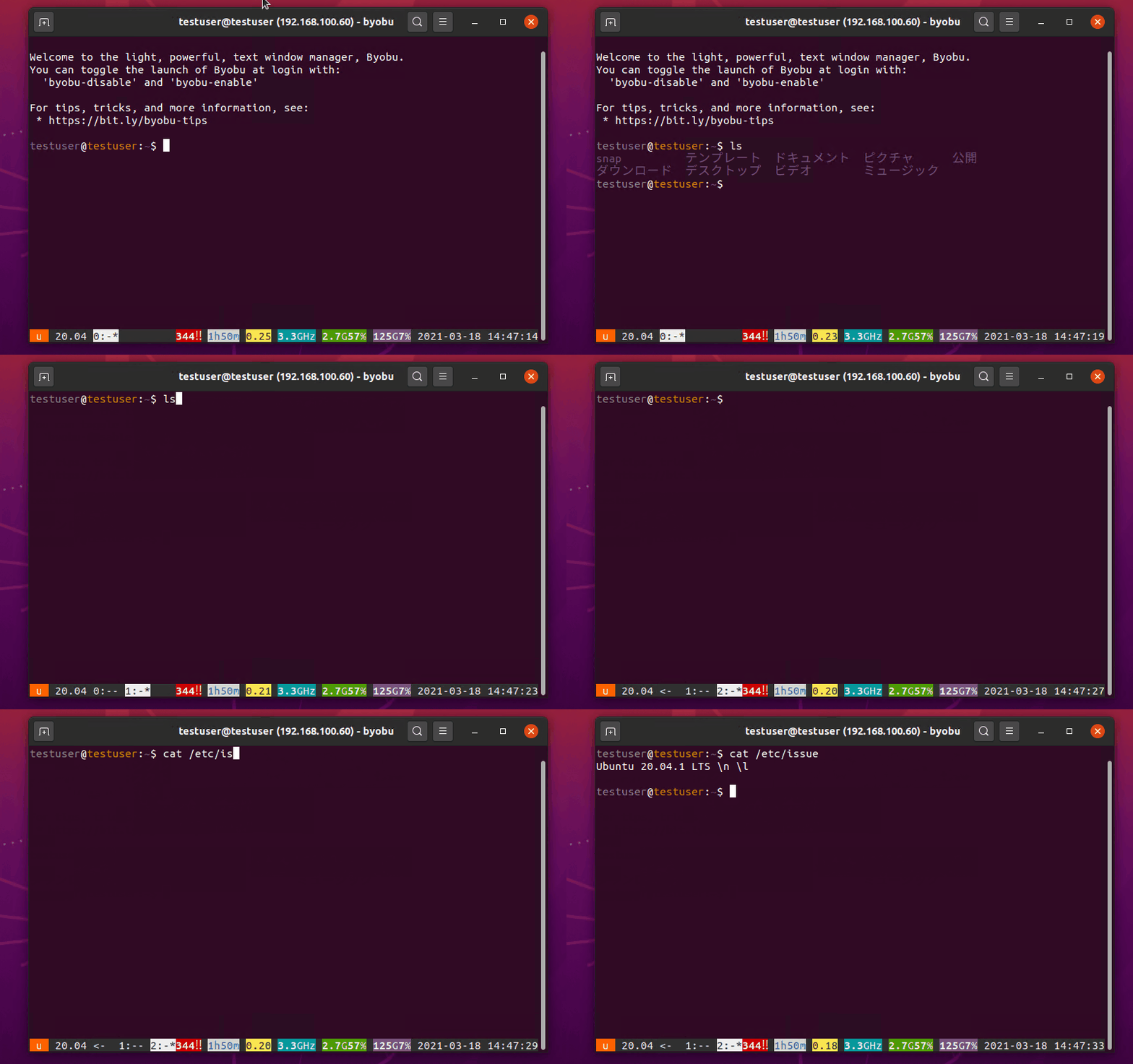
「F2」を押下すると、ウィンドウが追加されます。
ウィンドウの切り替え
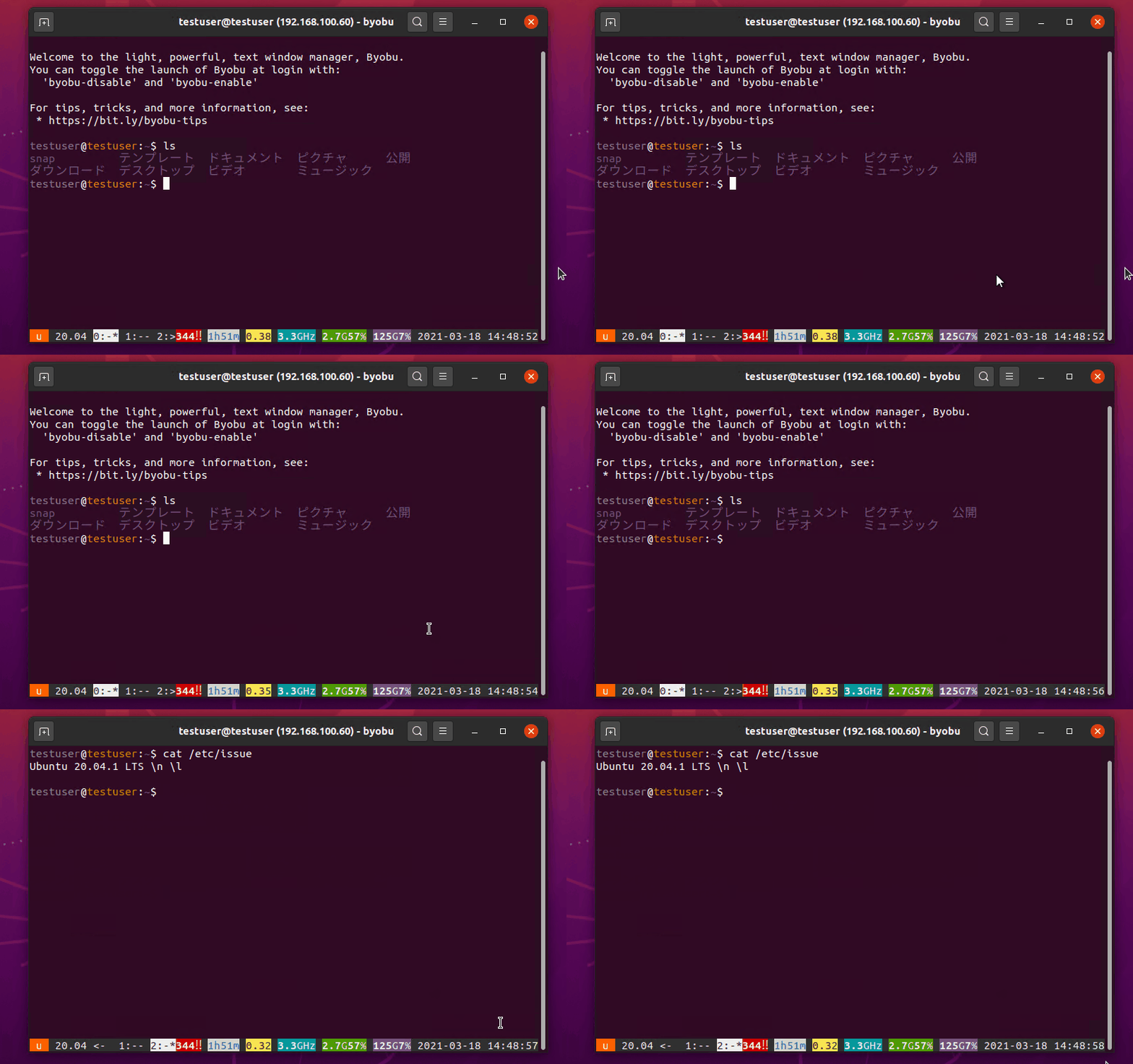
ウィンドウのは「alt + ←」と「alt + →」で切り替えることが可能です。
ウィンドウに名前をつける
ウィンドウに名前をつける場合は「F8」を押下後に、名前を入力します。

ここでは「foo」という名前にしてます。

windowに「foo」という名前をつけることができました。

ウィンドウを閉じる
ウィンドウを閉じる場合は、一度「ctrl + k」を押してから「a」を押下します。
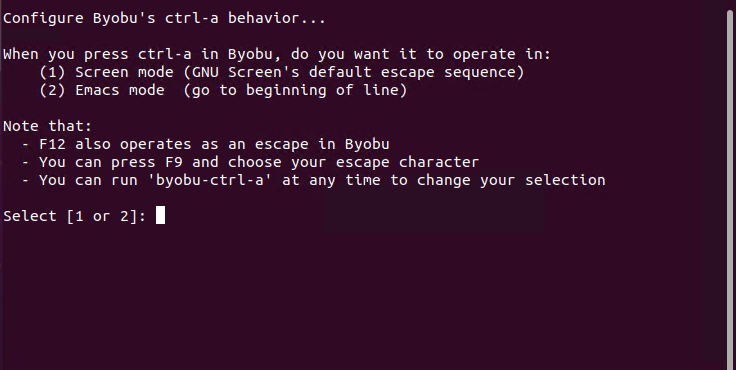
初回に「Ctrl-a」を押下すると、以下の操作の選択が聞かれますががここでは「1」を選択してます。
※「screen」を選択すると「Ctrl-a」をプレフィックスキーで利用するのか、「Emacs」で「カーソルを行頭へ移動」キーとして利用するのかの選択です。
-
前の記事

javascript addEventListenerのeventを省略する 2021.03.20
-
次の記事
Nuxt.js ライブラリ「vue-picker」を使用してselectboxを実装する 2021.03.20